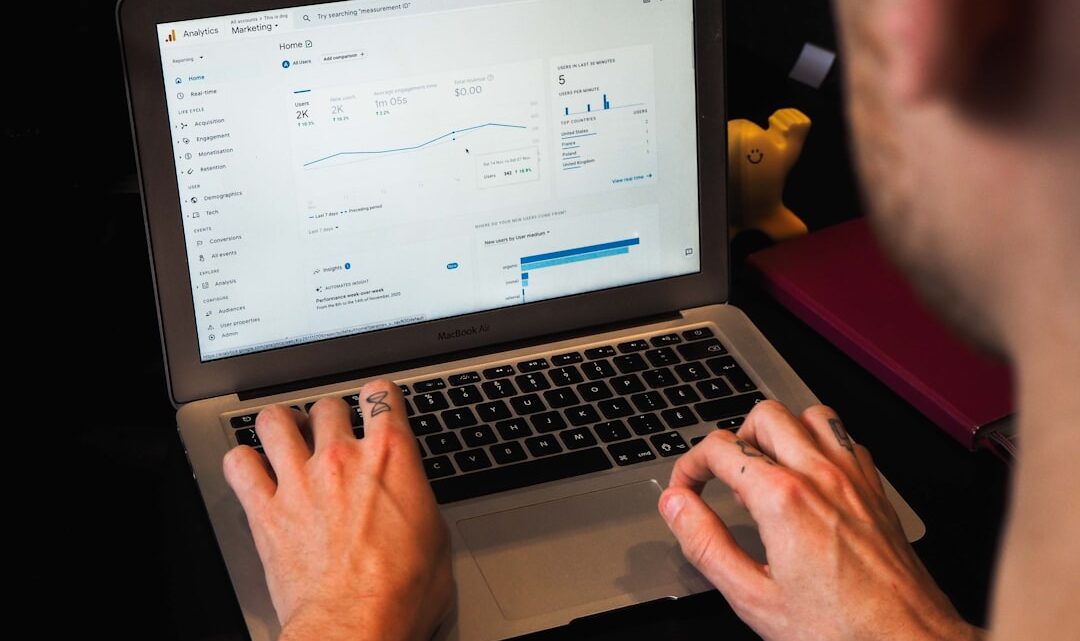
Jak stworzyć efektywny dashboard w Google Analytics 4 (GA4) do monitorowania ruchu na blogu?
2026-07-16Chcesz wiedzieć, jak ogarnąć ten cały ruch na blogu bez tonięcia w morzu danych? Sprawa jest prostsza niż myślisz! Stworzenie efektywnego dashboardu w Google Analytics 4 (GA4) do monitorowania ruchu na blogu to klucz do zrozumienia, co faktycznie dzieje się na Twojej stronie. Zamiast przekopywać się przez dziesiątki raportów, możesz mieć wszystkie najważniejsze dane na jednym ekranie, przygotowane tak, żeby od razu widzieć, co działa, a co potrzebuje poprawy. To jak Twój osobisty kokpit pilota, tylko że do Twojego bloga, i możesz to wszystko poukładać, żeby widzieć tylko to, co dla Ciebie ważne.
Dlaczego potrzebujesz własnego dashboardu GA4?
Standardowe raporty w GA4 są super, nie ma co ukrywać. Ale wiesz, jak to jest – wchodzisz w GA4 i od razu czujesz się jak w labiryncie Minotaura, prawda? Tysiące danych, opcji, metryk… Czasem ciężko wyłowić to, co naprawdę istotne dla Twojego bloga. Własny dashboard to Twoje centrum dowodzenia. Umożliwia szybki przegląd kluczowych wskaźników wydajności (KPI) specyficznych dla treści blogowych. Dzięki niemu łatwiej zauważysz trendy, zrozumiesz, skąd przychodzą Twoi czytelnicy i które posty naprawdę ich angażują.
Zacznij od celów – co chcesz wiedzieć?
Zanim zaczniesz klikać w GA4, zastanów się – co jest dla Ciebie ważne? Chcesz wiedzieć, czy wzrasta liczba nowych użytkowników? Czy posty o technologii są bardziej poczytne niż te o life hackach? Skąd przychodzą ludzie, którzy *naprawdę* czytają, a nie tylko odbijają się od strony? Jasne określenie celów to podstawa. Bez tego stworzysz dashboard, który będzie ładny, ale niekoniecznie użyteczny.
Krok po kroku: Tworzymy dashboard w GA4
Stworzenie własnego dashboardu, czyli w GA4 nazywamy to raportem niestandardowym (Custom Report) albo po prostu dodajemy karty do istniejących raportów podsumowujących (Overview Reports), jest intuicyjne. Pamiętaj, że GA4 daje dużą swobodę w konfiguracji.
- Przejdź do „Raporty” -> „Biblioteka” (Reports -> Library). To tutaj dzieje się magia! Zobaczysz listę swoich kolekcji raportów i pojedynczych raportów.
- Utwórz nowy raport (Create new report). Możesz wybrać, czy chcesz zacząć od pustego płótna, czy skorzystać z szablonu. Dla bloga zazwyczaj najlepiej jest zacząć od „Utwórz raport podsumowujący” (Create overview report), bo on pozwala na dodawanie wielu „kart”.
- Dodawaj karty z danymi (Add cards). Każda karta to mały raport, który wyświetla konkretną metrykę lub zestaw metryk w postaci wykresu, tabeli czy liczby.
- Kliknij „Dodaj karty” (Add cards) i wybierz „Utwórz nową kartę” (Create new card).
- Wybierz wymiary (dimensions) i dane (metrics). To najważniejszy punkt! Dla bloga interesować Cię będą:
- Użytkownicy i Sesje: „Liczba użytkowników” (Total users), „Liczba nowych użytkowników” (New users), „Sesje” (Sessions). To podstawa.
- Zaangażowanie: „Sesje z zaangażowaniem” (Engaged sessions), „Współczynnik zaangażowania” (Engagement rate), „Średni czas zaangażowania” (Average engagement time). To super ważne, bo pokazuje, czy treści naprawdę trafiają! (Wiesz, w Universal Analytics był bounce rate, tu skupiamy się na zaangażowaniu – to duża zmiana!).
- Źródła ruchu: „Źródło / medium sesji” (Session source / medium), „Grupa kanałów domyślnych sesji” (Session default channel group). Dzięki temu wiesz, czy ludzie przychodzą z Google, mediów społecznościowych, czy może z innych stron.
- Najpopularniejsze strony: „Ścieżka strony + ciąg zapytania” (Page path + query string) lub „Tytuł strony i klasa ekranu” (Page title and screen class) razem z „Wyświetlenia” (Views) lub „Wyświetlenia na użytkownika” (Views per user). Zresztą, kto by nie chciał wiedzieć, czy jego artykuł o kotach bije rekordy popularności?
- Wybierz wizualizację. Czy to ma być wykres liniowy, słupkowy, tabela? Dopasuj do tego, co najlepiej przedstawia dane.
- Nazwij swoją kartę i zapisz.
- Uporządkuj dashboard. Po dodaniu kart możesz je dowolnie przestawiać i zmieniać ich rozmiar, tak żeby najważniejsze informacje były na samej górze i łatwo dostępne.
- Zapisz i opublikuj raport. Gotowe! Twój dashboard jest teraz dostępny w sekcji „Raporty” w Twojej kolekcji.
Co powinno znaleźć się na Twoim blogowym dashboardzie?
Pomyśl o nim jak o streszczeniu najważniejszych informacji. Ja zawsze polecam mieć pod ręką:
- Ogólny przegląd ruchu: Liczba użytkowników, nowych użytkowników, sesje, wyświetlenia strony w wybranym okresie.
- Źródła ruchu: Karta pokazująca, skąd przychodzą ludzie – organicznie, z social mediów, direct, referral.
- Najpopularniejsze posty: Lista artykułów z największą liczbą wyświetleń. To świetny wskaźnik, co działa!
- Wskaźniki zaangażowania: Średni czas na stronie, współczynnik zaangażowania. Daje obraz, czy treść jest wartościowa.
- Zmiany w czasie: Wykres liniowy pokazujący trend wzrostu ruchu na przestrzeni ostatnich 7/30 dni.
Pamiętaj, że możesz tworzyć różne wersje dashboardu dla różnych celów. Jeden dla siebie, żeby szybko sprawdzać, co się dzieje, a drugi może dla kogoś, z kim współpracujesz, z bardziej ogólnymi danymi. Eksperymentuj! No i co, gotowi na monitorowanie ruchu jak profesjonaliści?
Najczęstsze pytania
Czy mogę udostępnić dashboard innym osobom?
Tak, możesz udostępnić swój raport podsumowujący (dashboard) innym użytkownikom Twojej usługi GA4, którzy mają odpowiednie uprawnienia dostępu.
Jak często powinienem sprawdzać swój dashboard?
Zależy od tempa publikacji i celów. Dla bloga zazwyczaj wystarczy raz dziennie szybki rzut oka, a raz w tygodniu dokładniejsza analiza.
Czy mogę monitorować konwersje (np. zapisy na newsletter) na dashboardzie?
Zdecydowanie tak! Jeśli skonfigurowałeś zdarzenia konwersji w GA4 (np. kliknięcie przycisku „Zapisz się”), możesz dodać karty pokazujące liczbę konwersji i ich źródła.