Wybór i konfiguracja stacji dokującej USB-C/Thunderbolt dla laptopów – Jak rozszerzyć możliwości portów i usprawnić stanowisko pracy (Windows/Mac)?
2026-07-21Rozszerzenie możliwości portów w laptopie i usprawnienie stanowiska pracy to często priorytet dla wielu użytkowników, zarówno profesjonalistów, jak i osób korzystających z komputera w domu. Stacja dokująca USB-C lub Thunderbolt to praktyczne rozwiązanie, które pozwala podłączyć wiele urządzeń peryferyjnych, monitorów zewnętrznych, sieć LAN i jednocześnie ładować laptopa za pomocą jednego kabla, znacząco upraszczając codzienne funkcjonowanie i organizację przestrzeni roboczej.
Dlaczego stacja dokująca USB-C/Thunderbolt to dobry pomysł?
Główną zaletą stacji dokującej jest jej zdolność do przekształcenia mobilnego laptopa w pełnoprawne centrum dowodzenia. Umożliwia ona podłączenie wielu urządzeń (mysz, klawiatura, drukarka, zewnętrzny dysk, kamera internetowa) oraz kilku monitorów za pomocą jednego przewodu. To nie tylko oszczędność miejsca i redukcja plątaniny kabli, ale także znaczne zwiększenie produktywności. Po prostu podpinasz jeden kabel do laptopa i wszystko jest gotowe do pracy.
USB-C vs. Thunderbolt – kluczowe różnice i wybór
Zrozumienie różnicy między USB-C a Thunderboltem jest kluczowe dla właściwego wyboru stacji dokującej. Oba standardy wykorzystują ten sam fizyczny kształt złącza, ale różnią się możliwościami:
- USB-C (z DisplayPort Alt Mode i Power Delivery): To standard oferujący prędkości do 10 Gbps (USB 3.2 Gen 2) lub 20 Gbps (USB 3.2 Gen 2×2). Stacje USB-C są zwykle tańsze i doskonale sprawdzą się w większości zastosowań biurowych i domowych, gdzie potrzebujemy podłączyć jeden lub dwa monitory (często do 4K@30Hz lub 1440p@60Hz) oraz podstawowe urządzenia USB. Pamiętaj jednak, że aby przesyłać obraz, port USB-C w laptopie musi obsługiwać DisplayPort Alternate Mode.
- Thunderbolt (3 lub 4): Jest to znacznie bardziej zaawansowany standard, oferujący przepustowość do 40 Gbps. Dzięki temu Thunderbolt bez problemu obsłuży dwa monitory 4K@60Hz, a nawet jeden monitor 8K. Umożliwia także podłączenie zewnętrznych kart graficznych (eGPU), macierzy RAID i szereg innych, wymagających urządzeń. Jest to standard preferowany dla profesjonalistów zajmujących się edycją wideo, grafiką czy CAD.
Brzmi dobrze, ale często użytkownicy mylą te standardy, co prowadzi do frustracji. Teoria się zgadza – port Thunderbolt jest wstecznie kompatybilny z USB-C, więc stacja USB-C będzie działać z laptopem Thunderboltem. Jednak odwrotnie już niekoniecznie – podłączenie stacji Thunderbolt do portu USB-C w laptopie, który nie obsługuje tego standardu, sprawi, że stacja będzie działać tylko jako podstawowy hub USB-C, bez funkcji wideo czy ładowania z pełną mocą.
Na co zwrócić uwagę przy wyborze stacji dokującej?
Wybór idealnej stacji dokującej wymaga przemyślenia kilku kwestii:
- Kompatybilność z laptopem: Sprawdź specyfikację portów USB-C w Twoim laptopie. Czy obsługują DisplayPort Alt Mode? Czy jest to port Thunderbolt 3 lub 4? Bez tego nie wykorzystasz w pełni możliwości stacji.
- Potrzeby w zakresie monitorów: Ile monitorów i w jakiej rozdzielczości chcesz podłączyć? Standard USB-C zwykle obsługuje do dwóch monitorów, ale z ograniczeniami rozdzielczości/odświeżania, podczas gdy Thunderbolt oferuje większą elastyczność.
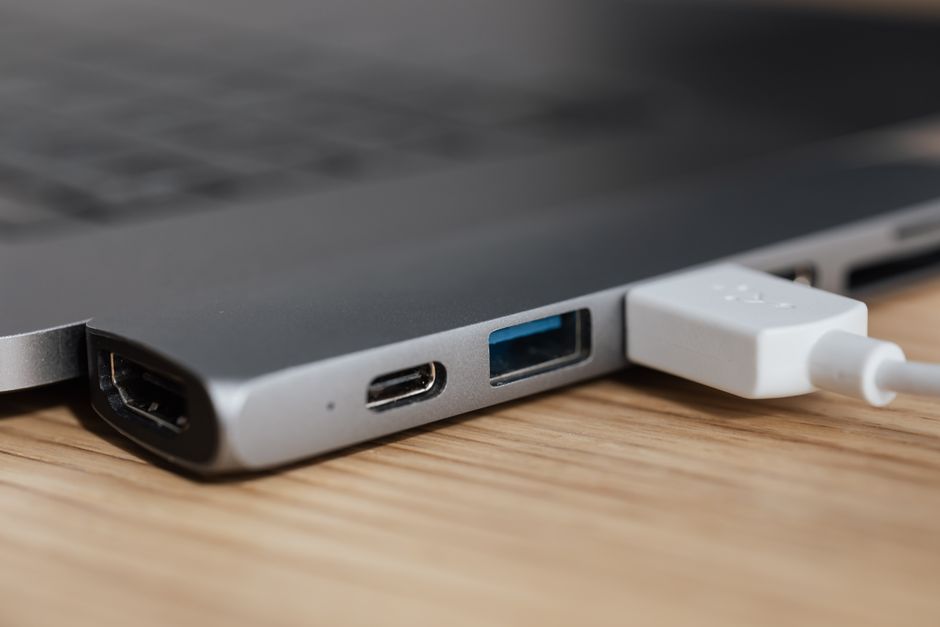
- Rodzaje i liczba portów: Czy potrzebujesz portów USB-A (np. do starszej myszy), dodatkowych portów USB-C, Ethernetu, czytnika kart SD/microSD czy może portu audio jack? Upewnij się, że stacja ma wszystkie niezbędne złącza.
- Zasilanie (Power Delivery): Większość stacji dokujących może ładować laptopa przez ten sam kabel USB-C/Thunderbolt. Sprawdź, jaką moc (np. 60W, 90W, 100W) dostarcza stacja i czy jest ona wystarczająca dla Twojego laptopa. Niektóre laptopy gamingowe mogą wymagać wyższej mocy, której stacja dokująca nie zawsze zapewni.
- Marka i opinie: Firmy takie jak Dell, HP, Lenovo, StarTech, CalDigit czy Anker oferują sprawdzone rozwiązania. Warto poczytać recenzje, aby uniknąć problemów z kompatybilnością czy stabilnością działania.
Konfiguracja stacji dokującej – krok po kroku
Konfiguracja stacji dokującej jest zwykle prosta i intuicyjna:
- Podłącz zasilacz do stacji dokującej. Jest to kluczowe dla jej prawidłowego działania i możliwości ładowania laptopa.
- Połącz stację dokującą z laptopem za pomocą dołączonego kabla USB-C lub Thunderbolt.
- Podłącz swoje monitory zewnętrzne do odpowiednich portów w stacji (HDMI, DisplayPort).
- Podłącz wszystkie urządzenia peryferyjne, takie jak klawiatura, mysz, drukarka, dysk zewnętrzny, kabel sieciowy Ethernet.
- W systemie operacyjnym (Windows lub macOS) skonfiguruj wyświetlacze, aby ustawić ich rozszerzenie lub duplikację. Zwykle system automatycznie wykryje podłączone monitory, ale warto sprawdzić ustawienia.
Zwykle jest to plug & play, ale w niektórych przypadkach producenci stacji dokujących zalecają instalację dedykowanych sterowników, szczególnie dla zaawansowanych funkcji czy specyficznych konfiguracji monitorów. Warto to sprawdzić na stronie producenta.
Ograniczenia i kiedy stacja dokująca nie jest idealnym rozwiązaniem
Stacje dokujące USB-C/Thunderbolt to potężne narzędzia, ale nie dla każdego i nie w każdej sytuacji. Mogą generować ciepło, co jest normalne, ale warto zadbać o dobrą wentylację. Problemy ze sterownikami są rzadkością, ale czasem występują, zwłaszcza przy niemarkowych produktach.
Co więcej, to podejście nie działa, jeśli Twój laptop nie posiada odpowiedniego portu USB-C z obsługą DisplayPort Alt Mode lub Thunderbolt. Wiele starszych laptopów, a nawet niektóre nowsze, budżetowe modele, mają jedynie port USB-C służący wyłącznie do transferu danych, bez możliwości przesyłania obrazu czy ładowania. W takiej sytuacji stacja dokująca, mimo fizycznego podłączenia, nie będzie w stanie rozszerzyć funkcjonalności o monitory czy zasilanie, a jedynie działać jako prosty hub USB. Zawsze należy dokładnie sprawdzić specyfikację portów w laptopie.
Najczęstsze pytania
Czy moja stacja dokująca Thunderboltem 3 będzie działać z laptopem z Thunderboltem 4?
Tak, Thunderbolt 4 jest wstecznie kompatybilny z Thunderbolt 3, więc stacja Thunderboltem 3 powinna działać z laptopem Thunderboltem 4, choć możesz nie skorzystać z pełnych możliwości nowszego standardu.
Czy mogę podłączyć dwa monitory 4K do stacji dokującej USB-C?
Zależy to od specyfikacji stacji i laptopa; niektóre stacje USB-C obsługują dwa monitory 4K, ale często z niższym odświeżaniem (np. 30Hz), podczas gdy stacje Thunderbolt 3/4 zazwyczaj radzą sobie z tym lepiej przy 60Hz.
Czy potrzebuję sterowników do stacji dokującej?
W większości przypadków współczesne stacje dokujące USB-C i Thunderbolt działają w trybie plug-and-play z systemami Windows i macOS, jednak niektórzy producenci mogą zalecać instalację dedykowanych sterowników dla optymalnej wydajności lub dodatkowych funkcji.