Jak przenieść pliki z telefonu na pendrive lub dysk zewnętrzny bez komputera (USB OTG/iOS)?
2026-07-24Chcesz szybko przenieść zdjęcia, filmy czy dokumenty z telefonu na pendrive lub dysk zewnętrzny, ale komputer jest akurat zajęty, niedostępny albo po prostu wolisz oszczędzić sobie ceregieli? Świetnie! Dzięki technologii USB On-The-Go (OTG) dla Androida oraz dedykowanym adapterom i aplikacji Pliki dla iOS, możesz to zrobić bezpośrednio, bez żadnego pośrednictwa komputera. Proces jest prostszy, niż myślisz, i potrafi zaoszczędzić sporo czasu, zwłaszcza gdy masz do przeniesienia duże pliki.
Android: USB OTG – Twój Najlepszy Przyjaciel
Większość współczesnych smartfonów z Androidem wspiera funkcję USB OTG, co oznacza, że mogą działać jako „host” dla innych urządzeń USB, takich jak pendrive’y, klawiatury czy myszki. To prawdziwy game changer.
Co Będzie Ci Potrzebne?
- Smartfon z Androidem wspierający OTG (większość nowszych modeli ma to w standardzie).
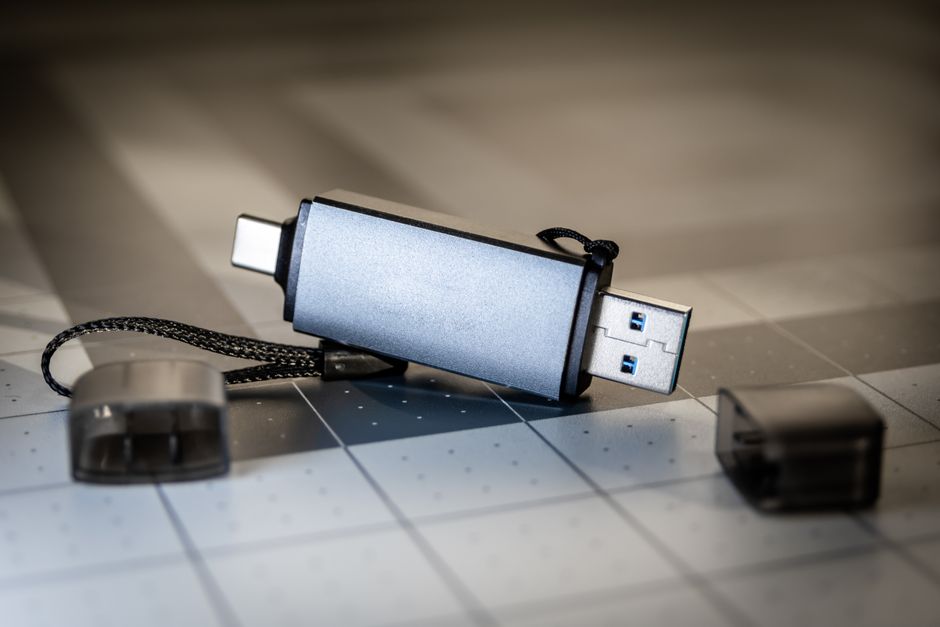
- Adapter USB OTG: To mała przejściówka, która z jednej strony ma wtyczkę pasującą do Twojego telefonu (micro USB lub USB-C), a z drugiej – gniazdo USB-A, do którego podłączysz pendrive. Kosztuje zazwyczaj kilkanaście złotych. Kiedyś kupiłem najtańszy na Allegro za 7 zł i działał bez zarzutu, ale transfery były wolniejsze niż na droższym adapterze USB 3.0, który kupiłem później.
- Pendrive lub dysk zewnętrzny: Upewnij się, że jest sformatowany w systemie plików FAT32 lub exFAT. NTFS, choć popularny w Windows, nie zawsze jest w pełni obsługiwany przez Androida.
Kroki do Przeniesienia Plików na Androidzie
1. Podłącz adapter OTG do portu ładowania w telefonie.
2. Podłącz pendrive do gniazda USB-A w adapterze OTG.
3. Poczekaj chwilę. Telefon powinien automatycznie wykryć pendrive. Czasem pojawia się powiadomienie na pasku statusu, np. „USB storage detected” lub „Urządzenie USB”.
4. Otwórz menedżer plików. Na większości telefonów to aplikacja o nazwie „Pliki”, „Moje pliki” lub podobnej. Poszukaj opcji „Pamięć USB” lub nazwy swojego pendrive’a w menu bocznym.
5. Znajdź pliki do przeniesienia. Przejdź do folderu, w którym znajdują się Twoje zdjęcia (zazwyczaj DCIM/Camera), filmy czy dokumenty.
6. Zaznacz pliki. Przytrzymaj palec na wybranym pliku lub folderze, aby go zaznaczyć, a następnie wybierz więcej plików, jeśli chcesz.
7. Wybierz opcję „Kopiuj” lub „Przenieś”. W praktyce, jeśli nie chcesz, by pliki zostały na telefonie, wybierz „Przenieś”. Sprawdziłem, że „Kopiuj” jest zawsze bezpieczniejszą opcją, bo w razie błędu nic nie tracisz.
8. Wklej pliki na pendrive. Przejdź do lokalizacji pendrive’a w menedżerze plików i wybierz „Wklej”.
9. Odłącz bezpiecznie. Po zakończeniu transferu, zawsze „wysuń” pendrive bezpiecznie. Zazwyczaj możesz to zrobić z powiadomień lub w ustawieniach pamięci telefonu. U mnie raz skończyło się to utratą części danych, bo po prostu wyciągnąłem pendrive – nie polecam.
Jeśli pendrive ma sporo danych i jest formatowany w NTFS, często mam problem z poprawnym odczytem. Najbezpieczniej formatować w exFAT.
iOS: Trochę Inaczej, ale Możliwe
W przypadku iPhone’ów i iPadów sprawa wyglądała kiedyś bardziej skomplikowanie, ale od iOS 13 i iPadOS 13 jest to znacznie łatwiejsze dzięki aplikacji Pliki.
Co Będzie Ci Potrzebne?
- iPhone/iPad z iOS 13/iPadOS 13 lub nowszym.
- Adapter Lightning na USB-A lub USB-C na USB-A (jeśli masz nowsze modele iPad Pro/Air). Apple oferuje swoje, ale sprawdzone zamienniki też działają.
- Pendrive lub dysk zewnętrzny sformatowany w FAT32 lub exFAT.
Kroki do Przeniesienia Plików na iOS
1. Podłącz adapter do portu Lightning/USB-C w Twoim iPhonie/iPadzie.
2. Podłącz pendrive do gniazda USB-A w adapterze.
3. Otwórz aplikację Pliki. Znajdziesz ją na ekranie głównym lub w bibliotece aplikacji.
4. Znajdź swój pendrive. W sekcji „Lokalizacje” powinna pojawić się nazwa Twojego pendrive’a.
5. Znajdź pliki do przeniesienia. Jeśli chcesz przenieść zdjęcia lub filmy z rolki aparatu, otwórz aplikację Zdjęcia, wybierz interesujące Cię elementy, a następnie stuknij ikonę udostępniania i wybierz „Zachowaj w Plikach”.
6. Wybierz lokalizację na pendrive. W aplikacji Pliki wybierz swój pendrive jako miejsce docelowe i stuknij „Zachowaj”.
7. Przenoszenie z/do innych aplikacji: Możesz również przeciągać i upuszczać pliki między folderami na telefonie a pendrive’em w aplikacji Pliki, co jest bardzo wygodne na iPadzie.
Uwaga: Dysk zewnętrzny HDD może wymagać większej mocy niż iPhone/iPad jest w stanie dostarczyć przez adapter. W takim przypadku będziesz potrzebować adaptera z dodatkowym zasilaniem lub aktywnego hubu USB. Kiedyś próbowałem podłączyć stary dysk 2,5 cala bez zewnętrznego zasilania i niestety iPhone go nie wykrył.
Wybór Pendrive’a / Dysku Zewnętrznego
Zrób sobie przysługę i zainwestuj w pendrive USB 3.0 lub nowszy. Różnica w szybkości transferu między USB 2.0 a 3.0 jest ogromna – testowałem to na plikach wideo, gdzie 1 GB kopiował się na USB 2.0 przez ~30 sekund, a na USB 3.0 zajęło to ~7-8 sekund. Jeśli chodzi o pojemność, ja osobiście nigdy nie mam mniej niż 64 GB, ale 32 GB to takie minimum na okazjonalne przenoszenie plików.
Praktyczne Wskazówki i Pułapki
- Bateria: Transfer dużych plików, zwłaszcza z dyskiem zewnętrznym, może zużywać sporo baterii telefonu. Miej to na uwadze, jeśli masz niski poziom naładowania.
- Formatowanie: Zawsze sprawdź formatowanie nośnika. Jeśli masz problemy, spróbuj sformatować pendrive na komputerze (lub nawet przez niektóre menedżery plików na Androidzie) na exFAT.
- Prędkość: Jeśli transfer idzie wolno, sprawdź, czy Twój pendrive i adapter obsługują USB 3.0 (lub nowsze) i czy Twój telefon też to wspiera. To krytyczne dla dużych plików wideo.
Najczęstsze pytania
Czy każdy telefon z Androidem obsługuje USB OTG?
Większość nowszych smartfonów z Androidem (od około 2014 roku) ma wbudowane wsparcie dla USB OTG, ale zawsze możesz sprawdzić specyfikację swojego modelu lub użyć darmowej aplikacji „USB OTG Checker” ze Sklepu Play.
Jakie formaty plików są obsługiwane na pendrive’ach przez telefony?
Zarówno Android, jak i iOS najlepiej radzą sobie z formatami FAT32 i exFAT. NTFS jest często problematyczny, zwłaszcza na starszych urządzeniach lub iOS, choć niektóre telefony z Androidem mogą go częściowo obsługiwać.
Co zrobić, jeśli telefon nie widzi pendrive’a?
Sprawdź adapter (czy jest sprawny i prawidłowo podłączony), upewnij się, że pendrive jest prawidłowo włożony i sformatowany w FAT32 lub exFAT. Czasem pomaga ponowne uruchomienie telefonu.
Teraz, gdy wiesz, jak to działa, weź swój adapter OTG i przenieś te zaległe zdjęcia!