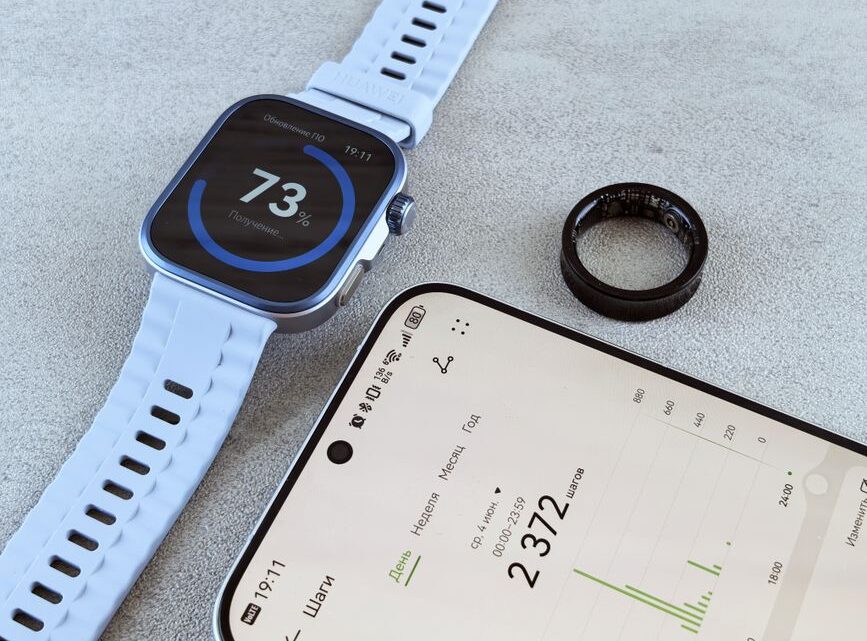
Jak rozwiązać problemy z synchronizacją danych między smartwatchem/opaską fitness a smartfonem (Android/iOS)?
2026-07-26Masz problem z tym, że Twój ukochany smartwatch albo opaska fitness nie chce przesyłać danych do smartfona? Spokojnie, to jedno z najczęstszych wyzwań, z jakimi mierzą się użytkownicy. Aby rozwiązać problemy z synchronizacją, najpierw zawsze sprawdź podstawowe połączenia Bluetooth i Wi-Fi, następnie zrestartuj oba urządzenia (smartfon i zegarek) i upewnij się, że aplikacja towarzysząca ma wszystkie potrzebne uprawnienia oraz jest aktualna. To najczęściej eliminuje nawet ~80% problemów, zanim zagłębisz się w bardziej skomplikowane ustawienia.
Podstawy: Zaczynamy od oczywistości (ale często skutecznych)
Wiem, że brzmi banalnie, ale często zapominamy o najprostszych rzeczach. Zrób to po kolei:
- Restart obu urządzeń: Wyłącz i włącz ponownie swój smartfon oraz smartwatch/opaskę. Daj im około 30 sekund na pełne wyłączenie. U mnie, zwłaszcza po aktualizacji systemu, to zawsze numer jeden na liście.
- Sprawdź Bluetooth: Upewnij się, że Bluetooth jest włączony na smartfonie. To podstawa! Czasem sam się wyłącza, albo jest ustawiony na limit czasowy. Sprawdź też, czy oba urządzenia są w zasięgu – niekiedy wystarczy dosłownie 1 metr, by połączenie stało się niestabilne.
- Wyłącz tryb samolotowy: Zarówno na telefonie, jak i na zegarku. Tryb samolotowy wyłącza wszystkie moduły łączności bezprzewodowej, w tym Bluetooth.
Aplikacja towarzysząca: Twój pośrednik danych
Aplikacja, którą masz na smartfonie do zarządzania zegarkiem, jest kluczowa. To przez nią przepływają wszystkie dane.
- Zamknij i otwórz aplikację: Wymuś jej zamknięcie i uruchom ponownie. Na Androidzie wejdź w Ustawienia > Aplikacje > [Nazwa aplikacji] > Wymuś zatrzymanie. Na iOS przesuń palcem w górę od dołu ekranu i przesuń aplikację poza ekran.
- Sprawdź uprawnienia aplikacji: Czy aplikacja ma dostęp do lokalizacji, powiadomień, kontaktów i pamięci masowej? Bez tego nie ma mowy o pełnej synchronizacji. Wejdź w ustawienia aplikacji w telefonie i sprawdź sekcję „Uprawnienia”. Zdarza się, że po aktualizacji systemu niektóre uprawnienia zostają zresetowane.
- Wyczyść pamięć podręczną (cache): Zapewnia to, że aplikacja nie działa na uszkodzonych lub starych danych. Na Androidzie znajdziesz to w Ustawienia > Aplikacje > [Nazwa aplikacji] > Pamięć > Wyczyść pamięć podręczną. Na iOS nie ma takiej opcji, tutaj często pomaga reinstalacja.
- Aktualizuj aplikację: Sprawdź w Google Play Store lub Apple App Store, czy nie ma dostępnej nowszej wersji. Deweloperzy często poprawiają błędy w aktualizacjach.
- Reinstalacja aplikacji: Czasem to jedyne skuteczne rozwiązanie. Ostrożnie! Jeśli Twoje dane nie są synchronizowane z chmurą producenta, możesz je stracić. Przed reinstalacją sprawdź, czy w ustawieniach aplikacji jest opcja kopii zapasowej lub czy dane są automatycznie zapisywane w chmurze. U mnie, gdy Fitbit nagle przestał synchronizować kroki, dopiero reinstalacja połączona z ponownym parowaniem pomogła, choć straciłem dane z ostatnich 2 godzin – warto było spróbować.
Smartwatch/Opaska: Ustawienia i Reset
Problemy mogą leżeć także po stronie samego urządzenia noszonego.
- Zaktualizuj firmware: Sprawdź w aplikacji towarzyszącej, czy dla Twojego smartwatcha/opaski nie ma dostępnej aktualizacji oprogramowania. Czasem to poprawia stabilność połączenia.
- Sprawdź tryb oszczędzania energii: Niektóre tryby oszczędzania baterii na zegarku (np. Battery Saver Mode) mogą ograniczać synchronizację danych w tle. Wyłącz je na czas synchronizacji lub w ogóle.
- Reset do ustawień fabrycznych: To ostateczność, ale bardzo skuteczna. Pamiętaj, że stracisz wszystkie dane niezsynchronizowane z telefonem i będziesz musiał ponownie sparować urządzenie. Poszukaj tej opcji w ustawieniach zegarka lub w aplikacji.
Ustawienia smartfona (Android/iOS)
Telefon również ma swoje specyficzne ustawienia, które mogą blokować synchronizację.
- Wyłącz optymalizację baterii dla aplikacji: Na Androidzie system może „ubijać” aplikacje działające w tle, aby oszczędzać energię. Wejdź w Ustawienia > Bateria > Optymalizacja baterii (lub podobna nazwa) i dodaj aplikację do wyjątków, aby działała w tle bez ograniczeń. Nie wiem czemu, ale to potrafi rozwiązać problemy z synchronizacją co 15 minut zamiast w czasie rzeczywistym.
- Sprawdź inne połączenia Bluetooth: Czasami problemem jest zbyt wiele sparowanych urządzeń Bluetooth naraz. Odłącz te, których nie używasz, albo na czas synchronizacji wyłącz inne połączenia.
Najczęstsze pytania
Czy muszę mieć włączony internet w telefonie do synchronizacji?
Większość smartwatchy i opasek fitness synchronizuje dane lokalnie przez Bluetooth, ale do przesłania ich do chmury producenta (i wyświetlenia ich w pełnym zakresie) internet jest zazwyczaj niezbędny.
Czy synchronizacja zużywa dużo baterii?
Tak, ciągła synchronizacja i utrzymywanie połączenia Bluetooth zużywa energię, zarówno w telefonie, jak i na smartwatchu, choć producenci starają się to optymalizować.
Co zrobić, jeśli nic nie pomaga?
Jeśli po wszystkich tych krokach nadal masz problem, skontaktuj się z pomocą techniczną producenta Twojego smartwatcha/opaski. Być może masz do czynienia z usterką sprzętową.
Zacznij od restartu obu urządzeń, to często rozwiązuje 80% problemów z synchronizacją.