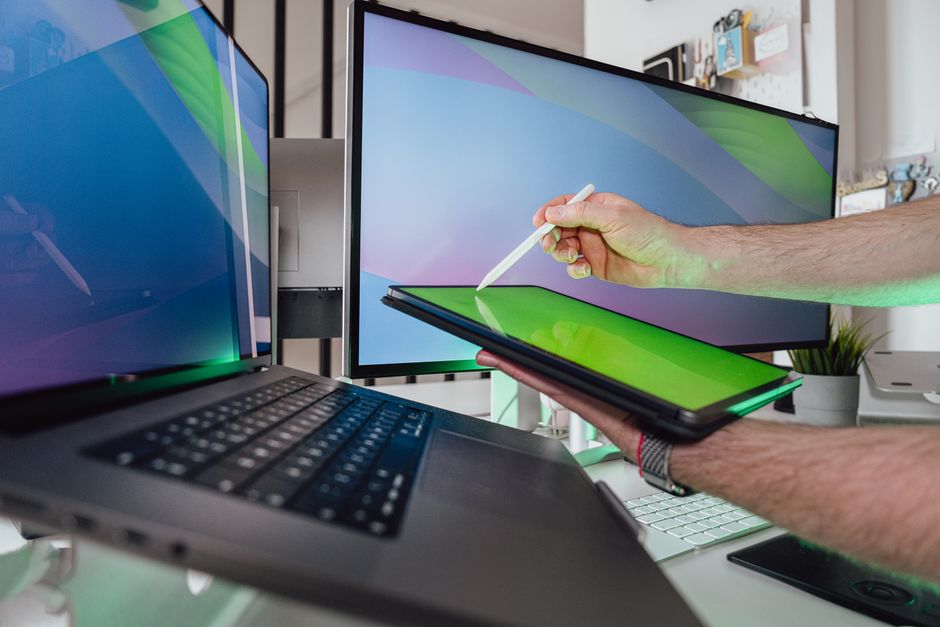
Jak podłączyć zewnętrzny ekran dotykowy do laptopa i RPi
2026-09-21Podłączenie zewnętrznego ekranu dotykowego do laptopa czy Raspberry Pi wymaga dwóch niezależnych połączeń: jednego do przesyłania obrazu (zazwyczaj HDMI, DisplayPort lub USB-C) i drugiego do obsługi funkcji dotyku (najczęściej USB, rzadziej Bluetooth). Kluczem do sukcesu jest zapewnienie, że system operacyjny — czy to Windows, czy Linux na Raspberry Pi — poprawnie rozpozna oba te komponenty i pozwoli na odpowiednią kalibrację dotyku, co często bywa pomijanym, ale krytycznym krokiem. Bez tego dotyk może działać, ale mocno nieprecyzyjnie.
Krok 1: Fizyczne podłączenie monitora dotykowego
Zacznijmy od podstaw. Monitor dotykowy to w zasadzie dwa urządzenia w jednym: monitor i tablet graficzny. Potrzebuje więc dwóch sygnałów.
- Obraz: Większość współczesnych monitorów podłączysz przez HDMI, DisplayPort lub USB-C. Sprawdź, jakie wyjścia ma Twój laptop lub Raspberry Pi i jakie wejścia ma monitor. Użyj odpowiedniego kabla. To zazwyczaj najprostsza część zadania.
- Dotyk: Tutaj sprawa staje się ciekawsza. Zdecydowana większość monitorów dotykowych wymaga podłączenia kabla USB (często USB-A do USB-B lub USB-C) do komputera. (Tak, serio – widziałem, jak ludzie zapominali o tym kablu, a potem narzekali na brak dotyku). Ten kabel przesyła dane o dotyku. To kluczowe. Bez niego obraz będzie, ale dotyku brak. Niektóre, droższe modele, potrafią przesłać obraz i dotyk jednym kablem USB-C (tryb DisplayPort Alternate Mode), ale to wciąż rzadkość w tanich ekranach. Zawsze upewnij się, że masz oba połączenia.
Sterowniki pod Windowsem: Zazwyczaj plug & play
W Windowsie 10 czy 11, po podłączeniu monitora, system zazwyczaj sam znajduje i instaluje potrzebne sterowniki. Widziałem to setki razy. Po prostu podłączasz i powinno działać. System operacyjny sam rozpoznaje monitor jako „dotykowy ekran HID” (Human Interface Device). Po podłączeniu możesz przejść do Panelu sterowania > Sprzęt i dźwięk > Pióro i dotyk lub Ustawienia > System > Ekran > Kalibracja ekranu dla pióra lub dotyku. Tam sprawdzisz, czy dotyk jest wykrywany. No i tyle.
Sterowniki w Linuxie i na Raspberry Pi: Mały dreszczyk emocji
Tutaj bywa różnie. Na Raspberry Pi z systemem Raspberry Pi OS (dawniej Raspbian) lub innym Linuksem, sprawa może być nieco bardziej skomplikowana. Generalnie, jądro Linuksa ma wsparcie dla wielu kontrolerów dotykowych, więc często monitor jest od razu rozpoznawany jako urządzenie wejściowe.
Sprawdź to komendą w terminalu:
- `lsusb` (dla urządzeń USB)
- `xinput list` (dla urządzeń wejściowych w środowisku X11)
Szukaj czegoś w stylu „Touchscreen”, „HID-compliant device” czy nazwy producenta. Jeśli urządzenie jest widoczne, to pół sukcesu. Jeśli nie, być może potrzebujesz specyficznych sterowników od producenta, co na Linuksie potrafi być w cholerę frustrujące. Czasem to kwestia modułu kernela, czasem pliku konfiguracyjnego `xorg.conf.d`.
Kalibracja dotyku: Klucz do precyzji
Podłączyłeś? Działa? Super. Ale czy precyzyjnie? Kalibracja to podstawa. Bez niej klikasz tu, a system reaguje tam. Masakra.
Kalibracja w Windowsie
Idź do Panelu sterowania > Sprzęt i dźwięk > Ustawienia komputera typu Tablet > Kalibruj. Wybierz opcję „Kalibracja ekranu dotykowego…”. System poprosi Cię o kliknięcie w szereg punktów na ekranie, by dokładnie mapować Twoje dotknięcia do pikseli. To potrafi zdziałać cuda. Zrób to. Serio.
Kalibracja w Linuxie/Raspberry Pi
Tutaj bywa bardziej „hardcore”. Najpopularniejszym narzędziem jest `xinput_calibrator`.
1. Instalacja:
- `sudo apt update`
- `sudo apt install xinput-calibrator`
(lub odpowiednik dla Twojej dystrybucji)
2. Uruchomienie:
- `xinput_calibrator`
Na ekranie pojawi się krzyżyk. Klikaj w niego. System wygeneruje Ci fragment konfiguracji Xorg (coś w stylu `Section „InputClass”`). Musisz to skopiować do odpowiedniego pliku konfiguracyjnego, np. do `/etc/X11/xorg.conf.d/99-calibration.conf` lub podobnego. Dokładna ścieżka zależy od dystrybucji i tego, czy używasz Waylanda czy X11. Zazwyczaj tworzę nowy plik dla kalibracji. To bezpieczniejsze. Po restarcie serwera X (albo całego systemu), kalibracja powinna działać. I dobra. (Serio, nie jest tak źle jak brzmi).
Co gdy coś nie działa? Częste problemy i rozwiązania
- Brak obrazu: Sprawdź kabel HDMI/DP/USB-C. Czy monitor ma zasilanie? Czy wybrałeś właściwe źródło wejścia na monitorze? To klasyka.
- Brak dotyku: Sprawdź kabel USB. Czy jest dobrze podłączony z obu stron? Czy w Menedżerze urządzeń (Windows) lub `lsusb`/`xinput list` (Linux) widzisz urządzenie dotykowe? Jeśli nie, to tu leży pies pogrzebany. Być może uszkodzony kabel, port USB lub sam kontroler dotykowy monitora.
- Dotyk działa, ale nie na właściwym ekranie: Jeśli masz kilka monitorów, system może mylić, który z nich jest dotykowy. W Windowsie, w ustawieniach kalibracji, jest opcja „Konfiguruj”, gdzie możesz wskazać, który ekran jest dotykowy. W Linuksie, to kwestia konfiguracji `xinput` (`xinput map-to-output`). To już wyższa szkoła jazdy, ale da się ogarnąć.
Najczęstsze pytania
Czy mogę podłączyć monitor dotykowy do starszego laptopa?
Tak, jeśli laptop ma wyjście wideo (np. HDMI) i port USB, do którego podłączysz dotyk. Wymagania sprzętowe nie są duże.
Czy muszę instalować sterowniki ze strony producenta monitora?
W Windowsie zazwyczaj nie, system ma wbudowane. Na Linuksie, jeśli standardowe rozwiązania nie działają, wtedy tak, warto poszukać na stronie producenta, ale rzadko bywają tam dedykowane pliki dla Linuksa.
Podłączenie zewnętrznego ekranu dotykowego to przydatna sprawa, zarówno do pracy, jak i zabawy z Raspberry Pi. Ważne jest, żeby zrozumieć, że to dwa oddzielne komponenty do skonfigurowania. Reszta to już detale.