Kopia zapasowa danych – kompleksowy poradnik jak bezpiecznie chronić swoje pliki z komputera i telefonu
2026-03-21Utrata cennych zdjęć z wakacji, ważnych dokumentów z pracy, czy kluczowych plików projektowych to scenariusz, który spędza sen z powiek wielu użytkownikom. Na szczęście, kopia zapasowa danych jest niczym cyfrowy bohater, który w porę ratuje sytuację. W tym kompleksowym poradniku dowiesz się, jak skutecznie i bezpiecznie chronić swoje pliki z komputera i telefonu, zapewniając sobie spokój ducha w obliczu awarii, kradzieży czy przypadkowego usunięcia. To inwestycja w bezpieczeństwo, która zawsze się opłaca!
Dlaczego kopia zapasowa to Twój najlepszy przyjaciel?
Życie bywa nieprzewidywalne, a cyfrowy świat nie jest wyjątkiem. Dane możesz stracić z wielu powodów:
- Awaria sprzętu: Dysk twardy odmówił posłuszeństwa, komputer się nie uruchamia.
- Wirusy i ransomware: Złośliwe oprogramowanie szyfruje lub usuwa Twoje pliki.
- Kradzież lub zgubienie: Komputer lub telefon zniknął bezpowrotnie.
- Błąd ludzki: Przypadkowo usunąłeś ważny folder lub sformatowałeś dysk.
Bez odpowiedniej kopii zapasowej, odzyskanie tych danych może być niemożliwe lub bardzo kosztowne.
Podstawowa zasada 3-2-1 – klucz do bezpieczeństwa
To złota zasada, którą powinien znać każdy użytkownik. Jest prosta, a jednocześnie niezwykle skuteczna:
- 3 kopie danych: Posiadaj oryginalne pliki plus dwie ich kopie.
- 2 różne nośniki: Przechowuj kopie na co najmniej dwóch różnych typach nośników (np. na wewnętrznym dysku komputera i na zewnętrznym dysku, lub na dysku zewnętrznym i w chmurze).
- 1 kopia poza domem/biurem: Jedna z kopii powinna znajdować się w innej lokalizacji fizycznej (np. w chmurze, u znajomego, w pracy). Chroni to przed katastrofami takimi jak pożar, zalanie czy kradzież całego sprzętu z jednego miejsca.
Jak tworzyć kopie zapasowe z komputera?
Masz kilka sprawdzonych opcji, które można ze sobą łączyć.
Opcje lokalne
Kopie zapasowe na fizycznych nośnikach, które masz pod ręką.
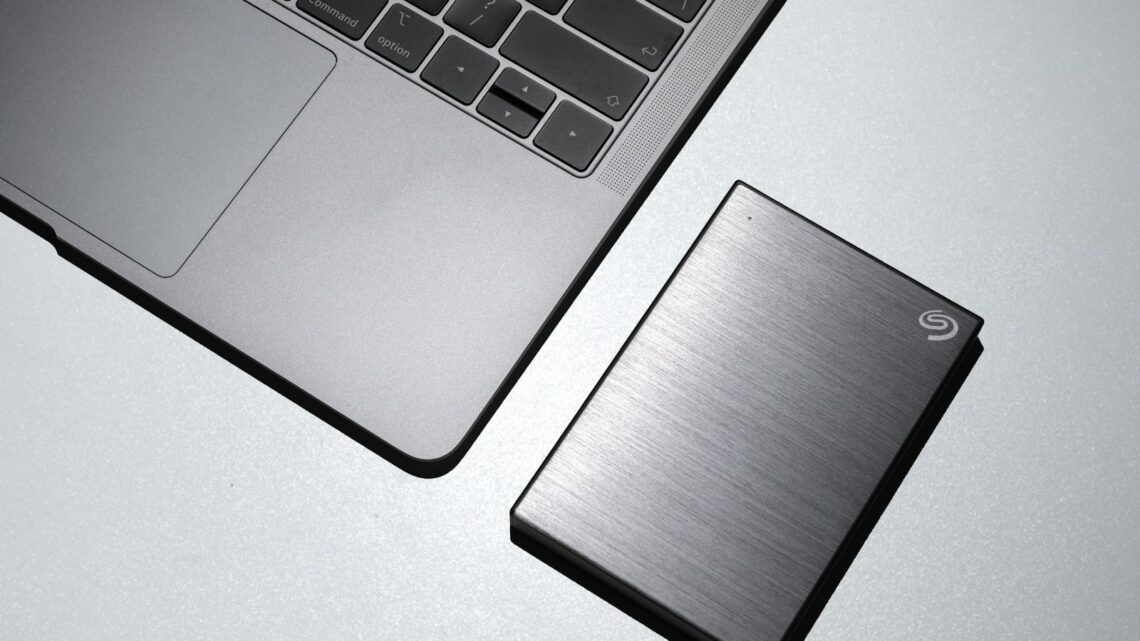
- Zewnętrzne dyski twarde (HDD/SSD): To bardzo popularny i skuteczny sposób. Zewnętrzne dyski są pojemne, stosunkowo szybkie, a ich jednorazowy koszt jest niewielki.
- Podłączaj dysk regularnie i kopiuj najważniejsze foldery ręcznie.
- Rozważ użycie oprogramowania do tworzenia kopii zapasowych (np. darmowe Macrium Reflect Free, AOMEI Backupper Standard), które potrafi tworzyć pełne obrazy systemu lub synchronizować wybrane foldery.
- Pendrive’y: Idealne na mniejsze ilości danych, np. kilka ważnych dokumentów czy zdjęć. Są bardzo przenośne.
- Funkcje systemowe:
- Windows „Historia plików”: Możesz ją włączyć w ustawieniach. Automatycznie zapisuje ona wersje plików z wybranych folderów (np. Dokumenty, Obrazy) na innym dysku.
- macOS „Time Machine”: To wbudowane narzędzie automatycznie tworzy pełne kopie systemu i plików na zewnętrznym dysku. Pozwala na łatwe przywracanie pojedynczych plików lub całego systemu do wcześniejszego stanu.
Opcje chmurowe
Przechowywanie danych na serwerach dostawców usług internetowych.
- Usługi takie jak Google Drive, OneDrive, Dropbox, iCloud: Twoje pliki są synchronizowane online i dostępne z każdego urządzenia z dostępem do internetu.
- Zalety: Dostęp zewsząd, automatyczna synchronizacja, fizyczne bezpieczeństwo (zapewnione przez dostawcę), ochrona przed utratą sprzętu.
- Wady: Wymaga szybkiego internetu, może być płatne za większe przestrzenie dyskowe, kwestie prywatności (choć dane są zazwyczaj szyfrowane).
Jak tworzyć kopie zapasowe z telefonu?
Telefon to często nasze najważniejsze archiwum zdjęć i kontaktów.
Kopia do chmury
To najwygodniejszy i często automatyczny sposób.
- Android:
- Google Photos: Włącz automatyczną synchronizację zdjęć i filmów. Pamiętaj o limicie darmowej przestrzeni po czerwcu 2021 (jeśli nie masz Pixela).
- Google Drive: Możesz ręcznie przesyłać dokumenty, nagrania, a nawet całe foldery.
- Synchronizacja kontaktów i kalendarza: Upewnij się, że są one synchronizowane z Twoim kontem Google.
- iOS (iPhone):
- iCloud Backup: Włącz tę opcję w ustawieniach, aby tworzyła kopię zapasową zdjęć, danych aplikacji, ustawień i innych. Darmowe 5 GB szybko się zapełnia.
- iCloud Photos: Synchronizuje zdjęcia i filmy między urządzeniami Apple.
- iCloud Drive: Przechowywanie plików w chmurze Apple.
Kopia na komputer
- Podłącz telefon kablem USB do komputera i skopiuj zdjęcia/filmy ręcznie do bezpiecznego folderu.
- Użyj dedykowanych aplikacji od producentów telefonów (np. Samsung Smart Switch, iTunes/Finder dla iPhone’ów), które oferują bardziej kompleksowe tworzenie kopii zapasowych.
Praktyczne porady dotyczące kopii zapasowych
- Automatyzuj: Używaj funkcji automatycznego tworzenia kopii zapasowych lub synchronizacji tam, gdzie to możliwe. Zmniejsza to ryzyko zapomnienia.
- Regularnie: Częstotliwość zależy od tego, jak często modyfikujesz ważne dane. Dla wielu osób raz w tygodniu to dobre minimum, dla innych – codziennie, a nawet ciągle (synchronizacja w chmurze).
- Testuj: Co jakiś czas spróbuj odzyskać kilka plików z kopii zapasowej, aby upewnić się, że jest ona poprawna i działa.
- Szyfruj: Jeśli przechowujesz bardzo wrażliwe dane, rozważ ich szyfrowanie, zwłaszcza jeśli kopie trafiają do chmury lub na przenośne dyski.
- Co kopiować? Przede wszystkim to, czego nie da się odtworzyć: zdjęcia, filmy, dokumenty (Word, Excel, PDF), projekty, wiadomości e-mail (jeśli używasz klienta poczty desktopowej), pliki konfiguracyjne programów. System operacyjny i programy zazwyczaj da się ponownie zainstalować.
Najczęstsze pytania
Jak często powinienem tworzyć kopie zapasowe?
Idealnie tak często, jak często modyfikujesz ważne dane – raz dziennie, tygodniowo, lub włączając automatyczną synchronizację w chmurze dla najbardziej aktualnych plików.
Czy darmowa chmura wystarczy?
Darmowe plany chmurowe oferują ograniczoną przestrzeń, która może wystarczyć na kontakty i dokumenty, ale na większe kolekcje zdjęć i filmów często potrzeba płatnego abonamentu.
Co to jest „image systemu”?
To pełna kopia całego dysku twardego komputera, zawierająca system operacyjny, zainstalowane programy i wszystkie pliki, umożliwiająca przywrócenie komputera do dokładnie takiego stanu, w jakim był w dniu utworzenia kopii.