Jak wyczyścić i konserwować laptopa, aby przedłużyć jego żywotność i uniknąć przegrzewania? Kompleksowy poradnik
2026-04-05Czyszczenie i konserwacja laptopa to kluczowe działania, które bezpośrednio przekładają się na jego dłuższą żywotność, stabilną pracę oraz skuteczne zapobieganie przegrzewaniu się. Regularne usuwanie kurzu z układu chłodzenia, dbanie o czystość obudowy i klawiatury, a także optymalizacja oprogramowania, zapewniają prawidłowy przepływ powietrza, utrzymują komponenty w odpowiednich temperaturach i minimalizują ryzyko awarii. Zaniedbania w tym obszarze prowadzą do spadku wydajności, głośnej pracy wentylatorów i przyspieszonego zużycia podzespołów.
Dlaczego regularne czyszczenie jest tak ważne?
Laptop to prawdziwy magnes na kurz, sierść zwierząt i inne drobinki, które dostają się do jego wnętrza. Zbierają się one w wentylatorach i radiatorach, tworząc barierę dla przepływającego powietrza. Efekt? Układ chłodzenia przestaje być wydajny, komponenty, takie jak procesor czy karta graficzna, zaczynają pracować w zbyt wysokich temperaturach, co prowadzi do:
- Spadku wydajności: Laptop zwalnia, programy i gry działają wolniej.
- Głośnej pracy: Wentylatory kręcą się na maksymalnych obrotach, próbując schłodzić rozgrzane podzespoły.
- Skróconej żywotności: Wysokie temperatury uszkadzają elektronikę.
- Nagłych wyłączeń: Laptop wyłącza się, aby zapobiec poważnym uszkodzeniom.
Fizyczne czyszczenie laptopa – krok po kroku
Zanim przystąpisz do pracy, zawsze odłącz laptopa od zasilania i wyjmij baterię, jeśli jest to możliwe.
Czyszczenie ekranu
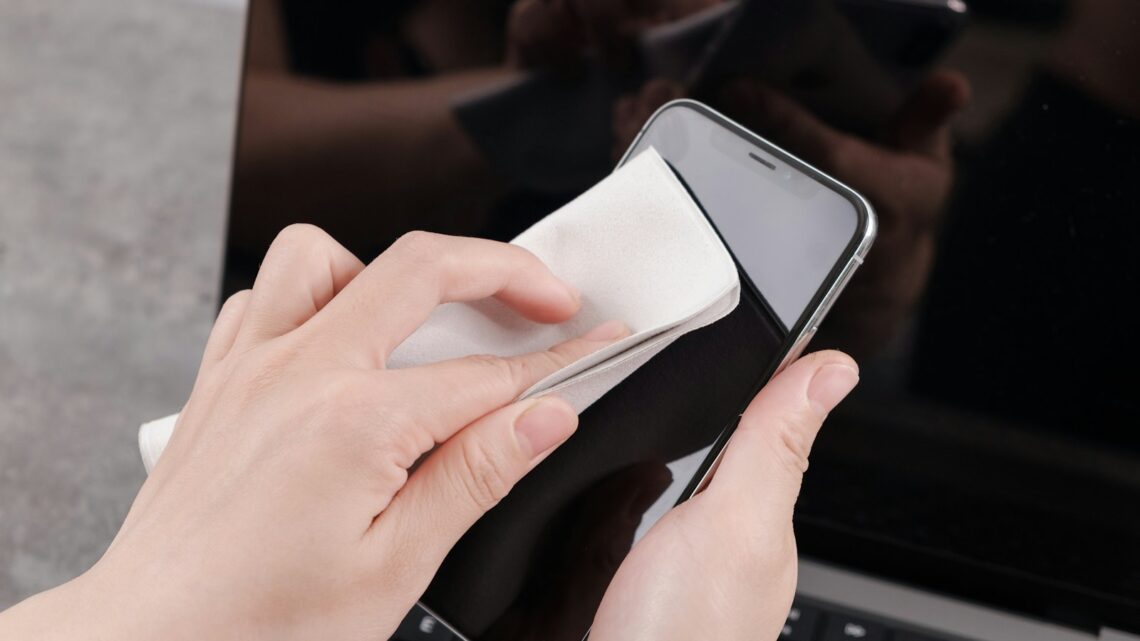
- Użyj miękkiej ściereczki z mikrofibry, przeznaczonej do czyszczenia ekranów.
- Możesz zwilżyć ją specjalnym płynem do czyszczenia ekranów LCD/LED (nigdy nie pryskaj płynu bezpośrednio na ekran!).
- Delikatnie przetrzyj ekran, unikając silnego nacisku, aby nie uszkodzić matrycy.
Czyszczenie klawiatury
- Odwróć laptopa i delikatnie nim potrząśnij, aby wypadły większe okruchy.
- Użyj sprężonego powietrza (dostępnego w sprayu), aby wydmuchać kurz i brud spod klawiszy. Pamiętaj o trzymaniu puszki w pozycji pionowej i krótkich, pulsacyjnych strzałach.
- Do czyszczenia powierzchni klawiszy i przestrzeni między nimi użyj patyczków higienicznych lekko zwilżonych alkoholem izopropylowym (izopropanolem) lub specjalnej masy czyszczącej (tzw. „slime”).
Czyszczenie obudowy i touchpada
- Użyj lekko wilgotnej ściereczki z mikrofibry i delikatnego środka czyszczącego (np. roztworu wody z mydłem) lub wspomnianego izopropanolu.
- Dokładnie przetrzyj całą obudowę, porty USB, HDMI oraz touchpad. Upewnij się, że do środka nie dostaje się wilgoć.
Czyszczenie wentylatorów i otworów wentylacyjnych
- To najważniejszy element fizycznego czyszczenia.
- Za pomocą sprężonego powietrza przedmuchaj otwory wentylacyjne i kratki chłodzące. Kieruj strumień powietrza pod różnymi kątami.
- Staraj się nie dmuchać kurzu głębiej do wnętrza, a raczej na zewnątrz. Możesz zakryć otwory wentylacyjne na chwilę, by kurz nie wpadł z powrotem.
- Wskazówka: Jeśli masz dostęp do wnętrza laptopa (po odkręceniu dolnej pokrywy – tylko dla osób z doświadczeniem!), możesz delikatnie przytrzymać łopatki wentylatora, aby nie kręciły się zbyt szybko podczas przedmuchiwania, co mogłoby uszkodzić łożyska. Dla większości użytkowników skupienie się na zewnętrznym przedmuchiwaniu jest wystarczające i bezpieczniejsze.
Konserwacja oprogramowania i nawyków użytkowania
Fizyczne czyszczenie to połowa sukcesu. Równie ważna jest dbałość o „higienę” systemową i właściwe nawyki.
Optymalizacja oprogramowania
- Regularne aktualizacje: Upewnij się, że system operacyjny (Windows, macOS) i wszystkie sterowniki (szczególnie grafiki) są zawsze aktualne. Zapewnia to lepszą wydajność i stabilność.
- Usuwanie niepotrzebnych programów: Odinstaluj aplikacje, których nie używasz. Zajmują miejsce i mogą działać w tle, obciążając system.
- Czyszczenie dysku: Używaj wbudowanych narzędzi systemowych (np. „Oczyszczanie dysku” w Windows) do usuwania plików tymczasowych, pamięci podręcznej przeglądarek itp.
- Skanowanie antywirusowe: Regularne skanowanie systemu zapobiega infekcjom, które mogą spowalniać komputer.
Dobre nawyki użytkowania
- Używaj na twardych, płaskich powierzchniach: Nigdy nie stawiaj laptopa na kołdrze, poduszce czy kolanach. Blokuje to otwory wentylacyjne i prowadzi do natychmiastowego przegrzewania.
- Unikaj ekstremalnych temperatur: Nie zostawiaj laptopa w nagrzanym samochodzie ani na bezpośrednim słońcu.
- Dbaj o baterię: Unikaj ciągłego trzymania laptopa podłączonego do ładowarki po osiągnięciu 100%. Pozwól jej czasem rozładować się do około 20-30%, zanim ponownie podłączysz ładowarkę.
- Bezpieczny transport: Używaj odpowiedniego pokrowca lub torby, aby chronić laptopa przed wstrząsami i zarysowaniami.
Stosując się do tych prostych zasad, znacząco wydłużysz żywotność swojego laptopa, zachowując jego wysoką wydajność i komfort pracy przez długie lata.
Najczęstsze pytania
Jak często powinienem czyścić laptopa?
Zaleca się zewnętrzne czyszczenie (ekran, klawiatura, obudowa) co 2-4 tygodnie, natomiast przedmuchiwanie wentylatorów sprężonym powietrzem co 3-6 miesięcy, w zależności od intensywności użytkowania i środowiska.
Czy samodzielne otwieranie laptopa jest bezpieczne?
Dla większości użytkowników odradza się samodzielne otwieranie laptopa, chyba że masz doświadczenie w serwisowaniu elektroniki. Niewłaściwe działania mogą prowadzić do uszkodzeń. Skup się na zewnętrznym czyszczeniu wentylatorów.
Mój laptop nadal się przegrzewa po czyszczeniu. Co robić?
Jeśli po dokładnym czyszczeniu problem przegrzewania nadal występuje, może to oznaczać zużycie pasty termoprzewodzącej lub uszkodzenie wentylatora. W takim przypadku warto rozważyć oddanie laptopa do profesjonalnego serwisu.