Jak dobrać i zainstalować pamięć RAM w komputerze? Poradnik dla graczy i profesjonalistów.
2026-04-26Dobrać i zainstalować pamięć RAM w komputerze, niezależnie czy jesteś graczem, czy profesjonalistą, to klucz do wydajności, a sprawa wcale nie jest taka skomplikowana, jak się wydaje. Musisz przede wszystkim sprawdzić kompatybilność z płytą główną oraz procesorem, a następnie dobrać odpowiednią pojemność, częstotliwość i opóźnienia do swoich potrzeb. Montaż? To raptem kilka kliknięć. Serio.
Dlaczego RAM jest tak ważny?
Pamięć RAM to taka chwilowa pamięć robocza dla Twojego komputera. Gdy uruchamiasz program, grę czy otwierasz milion zakładek w Chrome, system ładuje do niej niezbędne dane, żeby CPU miał do nich szybki dostęp. Im więcej RAM-u i im szybszy, tym płynniej wszystko działa. Zwłaszcza w grach i zaawansowanych programach edycyjnych, różnica jest potężna.
Zanim kupisz – co musisz sprawdzić?
To jest ten moment, gdzie większość ludzi popełnia błędy. Nie kupuj byle czego. Sprawdź dokładnie, co masz w środku.
Typ pamięci (DDR4, DDR5)
To podstawa. Zdecydowana większość współczesnych komputerów używa DDR4 lub DDR5. Nie są ze sobą kompatybilne. Moduł DDR5 nie pasuje do slotu DDR4 i odwrotnie. Musisz wiedzieć, jaki standard obsługuje Twoja płyta główna. Sprawdź w instrukcji płyty lub po prostu wpisz jej model w Google – szybko znajdziesz specyfikację. Po co się męczyć?
Częstotliwość (MHz)
Częstotliwość, czyli taktowanie, wyrażana jest w megahercach (MHz), np. 3200 MHz, 3600 MHz, 6000 MHz. Wyższe liczby oznaczają szybszą pamięć. Znowu – sprawdź specyfikację płyty głównej i procesora. Każdy procesor ma limit. Każda płyta ma limit. Kupując super szybki RAM, który Twoja płyta czy CPU nie obsłużą, po prostu przepłacasz, bo i tak będzie działał wolniej. Szukaj tzw. sweet spotu – dla DDR4 często to 3200-3600 MHz, dla DDR5 6000-6400 MHz. Aktywuj potem profil XMP (Intel) lub EXPO (AMD) w BIOS-ie, bo domyślnie RAM zawsze startuje z niższym taktowaniem. Inaczej to bez sensu.
Opóźnienia (CL)
To ten parametr „CL” (CAS Latency), np. CL16, CL30. Im niższa wartość, tym lepiej. Między dwoma zestawami RAM o podobnej częstotliwości, wybierz ten z niższym CL. Czasem warto wziąć trochę wolniejszy RAM z dużo niższym CL niż super szybki, ale z wysokimi opóźnieniami.
Pojemność
- 16 GB: Absolutne minimum dla graczy i większości użytkowników. U mnie to już podstawa do wszystkiego.
- 32 GB: Idealne dla graczy, którzy chcą mieć zapas, i dla większości profesjonalistów (edycja zdjęć, lżejszy montaż wideo, programowanie). Moim zdaniem to obecnie najbardziej rozsądny wybór.
- 64 GB i więcej: Dla hardcore’owych profesjonalistów (obróbka 4K/8K, wirtualizacja, duże bazy danych, CAD). To już konkretny wydatek.
Liczba modułów
Zawsze staraj się kupować pamięć w zestawach (np. 2×8 GB, 2×16 GB). Daje to możliwość działania w trybie Dual-Channel, co podwaja przepustowość i znacznie zwiększa wydajność. Widziałem przypadki, gdzie jedna kość 16GB działała gorzej niż dwie po 8GB.
Kompatybilność fizyczna
Sprawdź wysokość modułów, zwłaszcza jeśli masz duży chłodzenie powietrzne na procesorze. Niektóre radiatory RAM są wysokie i mogą kolidować z wiatrakiem coolera. Bez kitu, to się zdarza.
Instalacja krok po kroku – bez potu, bez łez
To prostsze niż myślisz. Trzymamy się zasady: spokój i precyzja.
1. Wyłącz komputer i odłącz zasilanie. Totalnie odetnij prąd. Wyjmij kabel zasilający.
2. Otwórz obudowę. Zazwyczaj to dwie-trzy śrubki z tyłu.
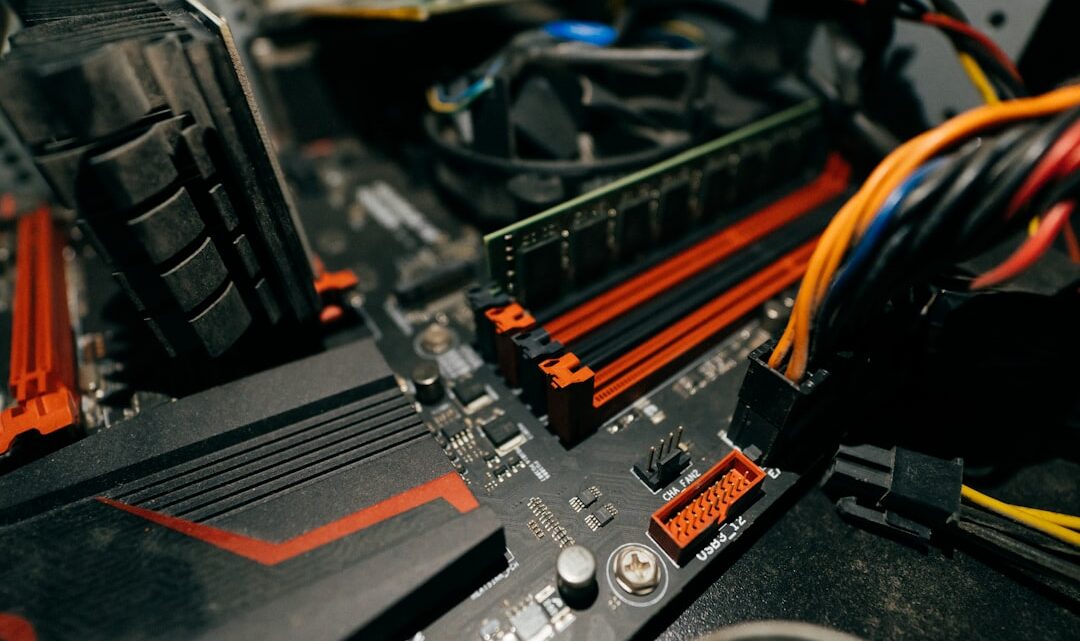
3. Znajdź sloty RAM. Są obok procesora, zazwyczaj po dwa lub cztery. Czasem są oznaczone kolorami – zwróć uwagę na instrukcję płyty głównej, by poprawnie obsadzić sloty do Dual-Channel (często to sloty 2 i 4 licząc od procesora).
4. Otwórz zatrzaski. Na końcach każdego slotu są małe, plastikowe zatrzaski. Odchyl je na zewnątrz.
5. Włóż moduł RAM. Chwyć pamięć za krawędzie. Zwróć uwagę na wycięcie w złączu – musi pasować do „klucza” w slocie. Włóż moduł pionowo i dociśnij równomiernie z obu stron, aż usłyszysz charakterystyczne kliknięcie i zatrzaski same wskoczą na miejsce. Nie bój się użyć trochę siły, ale z rozsądkiem. Jeśli nie klika, sprawdź orientację.
6. Powtórz dla kolejnych modułów.
7. Zamknij obudowę, podłącz zasilanie.
8. Włącz komputer. Wejdź do BIOS-u i aktywuj profil XMP/EXPO, jeśli masz szybki RAM. Bez tego, pamięć będzie działać na standardowych, wolniejszych ustawieniach.
Najczęstsze pytania
Czy mogę mieszać różne moduły RAM?
Teoretycznie tak, ale zdecydowanie odradzam. Często prowadzi to do niestabilności, spadków wydajności, a nawet problemów z uruchomieniem systemu. Zawsze kupuj moduły w identycznych zestawach.
Czy potrzebuję radiatorów na RAM?
Większość modułów RAM już ma radiatory. Przy normalnym użytkowaniu, nawet te bez radiatorów dają radę. Jeśli podkręcasz albo masz super-szybki RAM, wtedy radiatory pomagają w utrzymaniu stabilności, ale to nie są zadne cuda.
Co to jest XMP/EXPO?
To fabrycznie zaprogramowane profile wydajności w modułach RAM. Pozwalają one na uruchomienie pamięci z wyższą częstotliwością i optymalnymi opóźnieniami, niż domyślne ustawienia płyty głównej. Zawsze aktywuj je w BIOS-ie po instalacji nowego RAM-u.
Reszta to już detale.