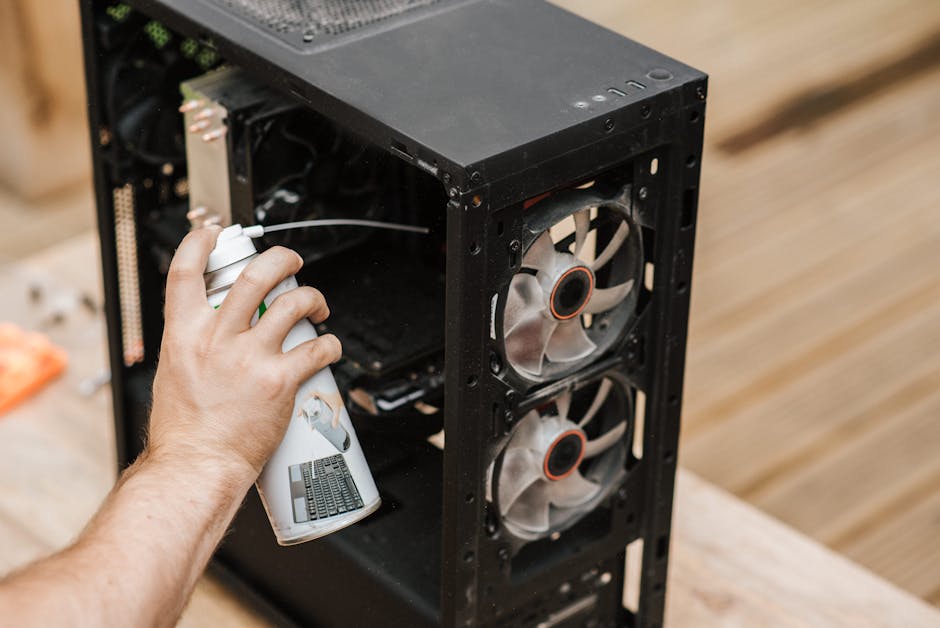
Komputery: Jak samodzielnie wyczyścić wnętrze laptopa z kurzu i poprawić jego wydajność? Poradnik dla początkujących.
2026-04-29Samodzielne czyszczenie wnętrza laptopa z kurzu jest kluczowe dla utrzymania jego wydajności i przedłużenia żywotności, a nawet początkujący użytkownicy mogą sobie z tym poradzić przy zachowaniu odpowiedniej ostrożności. Nagromadzenie kurzu wewnątrz obudowy blokuje przepływ powietrza, prowadząc do przegrzewania się podzespołów, co z kolei skutkuje spadkiem mocy obliczeniowej, zacięciami i niestabilnym działaniem systemu. Poniżej znajdziesz praktyczny przewodnik, który krok po kroku wyjaśni, jak bezpiecznie przeprowadzić ten proces.
Przygotowanie do pracy
Zanim rozpoczniesz, upewnij się, że masz niezbędne narzędzia i odpowiednio przygotujesz swoje stanowisko pracy. Przegrzewanie się laptopa to problem, który dotyka wielu użytkowników, a jego rozwiązanie często okazuje się prostsze, niż mogłoby się wydawać.
- Zbierz narzędzia: Będziesz potrzebować zestawu precyzyjnych śrubokrętów (najczęściej krzyżakowych), sprężonego powietrza w puszce, miękkiej, suchej ściereczki (np. z mikrofibry), pędzelka o miękkim włosiu (może być pędzel do makijażu, ale nowy i czysty) oraz pojemniczka na śrubki, aby ich nie zgubić.
- Zabezpiecz się przed elektrycznością statyczną: Przed dotknięciem podzespołów laptopa, rozładuj ładunek elektrostatyczny, dotykając metalowego przedmiotu, który jest uziemiony, np. kaloryfera. To zapobiegnie uszkodzeniu delikatnych komponentów.
- Wyłącz i odłącz laptopa: Upewnij się, że laptop jest całkowicie wyłączony (nie w trybie uśpienia czy hibernacji) i odłączony od zasilania. Wyjmij również baterię, jeśli jest to możliwe i łatwo dostępne.
Demontaż obudowy
To etap, który może wydawać się najbardziej skomplikowany, ale przy odrobinie cierpliwości jest wykonalny.
- Przewróć laptopa: Połóż laptopa spodem do góry na miękkiej powierzchni, aby uniknąć zarysowań.
- Odkręć śrubki: Zlokalizuj wszystkie śrubki mocujące dolną pokrywę obudowy. Czasami mogą być one ukryte pod gumowymi nóżkami – delikatnie je podważ i odkręć śrubki pod nimi. Zwróć uwagę na długość śrubek – często różnią się między sobą, a włożenie niewłaściwej może uszkodzić płytę główną. Najlepiej od razu układać je według miejsca, z którego zostały wykręcone.
- Delikatnie podważ pokrywę: Po odkręceniu śrubek, użyj plastikowego narzędzia (lub starej karty kredytowej) do delikatnego podważenia i odpięcia zatrzasków mocujących dolną pokrywę. Pracuj powoli, zaczynając od jednego z rogów.
Czyszczenie wnętrza
Teraz przyszedł czas na właściwe czyszczenie.
- Usuń kurz sprężonym powietrzem: Kieruj strumień sprężonego powietrza na radiatory, wentylatory i otwory wentylacyjne. Staraj się pracować krótkimi seriami, aby uniknąć przegrzania sprężarki. Jednocześnie możesz delikatnie przytrzymać łopatki wentylatora pędzelkiem, aby się nie rozpędziły zbyt szybko.
- Ostrożne czyszczenie wentylatorów: Wentylatory są często najbardziej zaniedbanym elementem. Użyj pędzelka, aby delikatnie zebrać kurz z łopatek i obudowy wentylatora, a następnie przedmuchaj resztki sprężonym powietrzem.
- Wyczyść radiator: Radiator odprowadza ciepło z procesora i karty graficznej. Staraj się usunąć jak najwięcej kurzu spomiędzy jego żeber, ponieważ to właśnie tam gromadzi się najwięcej zanieczyszczeń blokujących przepływ powietrza.
- Przetrzyj pozostałe elementy: Miękką, suchą ściereczką możesz przetrzeć ogólnodostępne powierzchnie, unikając bezpośredniego dotykania wrażliwych komponentów takich jak kości RAM czy procesor.
Składanie i testowanie
Po gruntownym wyczyszczeniu czas na złożenie laptopa.
- Zamontuj pokrywę: Upewnij się, że wszystkie zatrzaski są na miejscu, a następnie delikatnie dociskaj pokrywę, aż usłyszysz charakterystyczne kliknięcia.
- Przykręć śrubki: Przykręć wszystkie śrubki w ich oryginalne miejsca, pamiętając o ich długości.
- Podłącz baterię i zasilacz: Zamontuj baterię (jeśli była wyjmowana) i podłącz zasilacz.
- Włącz laptopa: Uruchom komputer i obserwuj jego pracę. Powinieneś zauważyć, że wentylatory pracują ciszej, a system działa płynniej. Możesz również sprawdzić temperatury podzespołów za pomocą specjalnego oprogramowania (np. HWMonitor), aby potwierdzić poprawę.
Najczęstsze pytania
Czy czyszczenie laptopa może uszkodzić podzespoły?
Tak, istnieje takie ryzyko, jeśli nie zachowa się odpowiedniej ostrożności, zwłaszcza podczas pracy z elektrycznością statyczną lub nieumiejętnym demontażem.
Jak często należy czyścić laptopa?
Zazwyczaj zaleca się czyszczenie raz na 6-12 miesięcy, ale częstotliwość może zależeć od środowiska pracy (np. w domach ze zwierzętami lub kurzem częściej).
Czy wymiana pasty termoprzewodzącej jest konieczna?
Wymiana pasty termoprzewodzącej jest bardziej zaawansowanym procesem, ale również znacząco wpływa na temperatury. Zwykle warto ją rozważyć co 2-3 lata lub jeśli temperatury po czyszczeniu nadal są wysokie.
Czyszczenie wnętrza laptopa to świetny sposób na poprawę jego wydajności i żywotności, ale jeśli nie czujesz się komfortowo z manualnymi pracami przy sprzęcie, zawsze warto zlecić to zadanie profesjonalnemu serwisowi. To podejście nie sprawdzi się, gdy Twój laptop jest jeszcze na gwarancji – jej naruszenie przez samodzielny demontaż może ją unieważnić.