Jak skonfigurować kontroler Xbox Series X/S z komputerem PC i rozwiązać problemy z połączeniem? (Kategorie: Xbox, Komputery, Sprzęt)
2026-05-06Skonfigurowanie kontrolera Xbox Series X/S z komputerem PC jest zazwyczaj prostym procesem, ale czasami napotykamy problemy z połączeniem. Ten artykuł poprowadzi Cię krok po kroku przez proces konfiguracji i pomoże rozwiązać najczęstsze trudności.
Podłączanie Kontrolera Xbox Series X/S do PC
Metoda 1: Połączenie przez USB
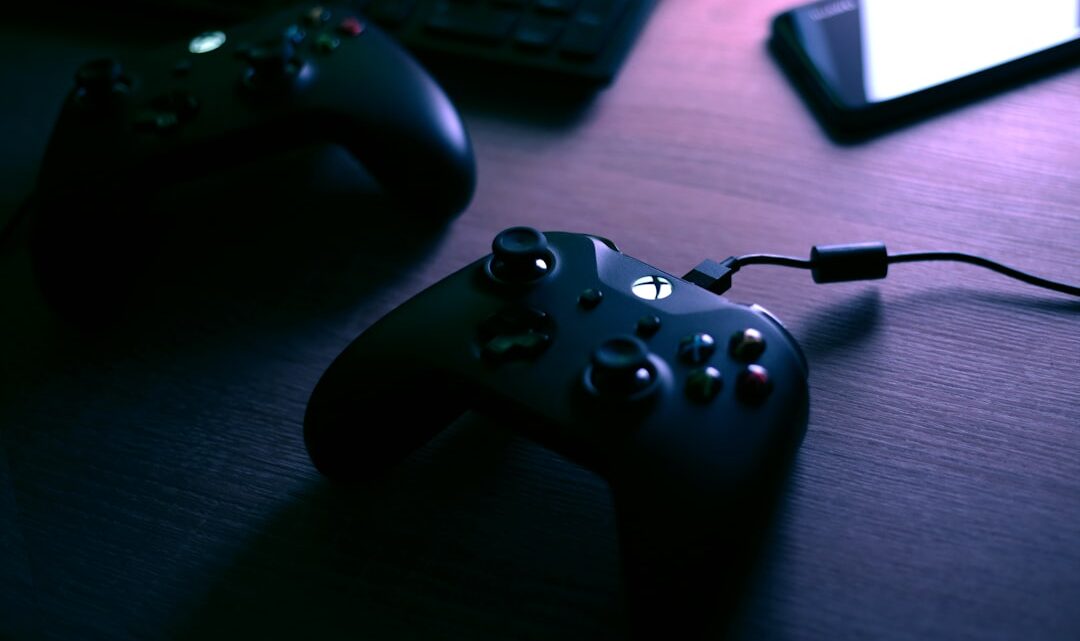
Najprostszym sposobem jest użycie kabla USB-C (takiego jak do ładowania pada).
- Podłącz kontroler do portu USB w komputerze.
- Windows powinien automatycznie wykryć kontroler i zainstalować potrzebne sterowniki. Zwykle zajmuje to dosłownie kilka sekund.
- Po udanym połączeniu, lampka kontrolera zacznie świecić na stałe.
W praktyce, ta metoda jest najszybsza i najbardziej niezawodna, szczególnie jeśli chcesz od razu zacząć grać.
Metoda 2: Połączenie przez Bluetooth
Nowsze kontrolery Xbox Series X/S (te z teksturą na spustach i bumperach) posiadają wbudowany Bluetooth.
1. Przygotuj kontroler: Włącz kontroler, naciskając przycisk Xbox (ten podświetlony). Następnie przytrzymaj przycisk Pairing (mały, okrągły przycisk na górze kontrolera, blisko portu USB-C) przez około 3 sekundy. Lampka kontrolera zacznie migać szybko.
2. Przygotuj komputer: Na komputerze z Windows 10 lub 11 przejdź do Ustawienia > Urządzenia (lub Bluetooth i urządzenia) > Dodaj Bluetooth lub inne urządzenie.
3. Wybierz urządzenie: Kliknij Bluetooth. Po chwili komputer powinien wykryć Twój kontroler jako „Xbox Wireless Controller”. Kliknij go, aby rozpocząć parowanie.
4. Zakończ parowanie: System poprosi o potwierdzenie. Po pomyślnym sparowaniu, lampka kontrolera będzie świecić na stałe.
U mnie pierwszy raz parowanie przez Bluetooth zajęło około 20 sekund, ale za drugim razem było to już błyskawiczne. Pamiętaj, że starsze kontrolery Xbox One mogą nie mieć Bluetooth i będą wymagać adaptera Xbox Wireless Adapter.
Metoda 3: Adapter Xbox Wireless Adapter
Jeśli Twój kontroler nie ma Bluetooth lub chcesz uzyskać stabilniejsze połączenie bezprzewodowe (podobne do tego z konsoli), możesz użyć Xbox Wireless Adapter.
- Podłącz adapter do portu USB w komputerze.
- Zainstaluj sterowniki, jeśli system o to poprosi (zazwyczaj robi to automatycznie).
- Naciśnij przycisk Pairing na adapterze.
- Następnie naciśnij i przytrzymaj przycisk Pairing na kontrolerze, aż jego lampka zacznie migać.
- Po pomyślnym połączeniu, lampka na kontrolerze i adapterze zaświeci się na stałe.
Ten adapter zapewnia najlepszą jakość połączenia bezprzewodowego, bez opóźnień.
Rozwiązywanie Problemów z Połączeniem
Jeśli napotkasz problemy, oto kilka rzeczy, które możesz sprawdzić:
- Zaktualizuj sterowniki: Upewnij się, że masz najnowsze sterowniki dla swojego kontrolera i karty Bluetooth/USB. Możesz to zrobić przez Menedżer urządzeń w Windows, wyszukując „Kontrolery gier” lub „Urządzenia Bluetooth” i aktualizując sterowniki.
- Zrestartuj komputer i kontroler: Klasyczne, ale często skuteczne. Wyłącz kontroler (przytrzymaj przycisk Xbox), a następnie uruchom go ponownie. Zrestartuj także komputer.
- Sprawdź baterie/akumulator: Niskie napięcie baterii może powodować niestabilne połączenie. Wymień baterie lub naładuj akumulator.
- Odległość i zakłócenia: Upewnij się, że kontroler nie znajduje się zbyt daleko od komputera lub adaptera. Inne urządzenia Bluetooth lub silne sygnały Wi-Fi mogą zakłócać połączenie.
- Zaktualizuj system Windows: Czasami problemy z kompatybilnością wynikają ze starych wersji systemu operacyjnego. Upewnij się, że masz zainstalowane wszystkie najnowsze aktualizacje.
- Usuń i sparuj ponownie: Jeśli kontroler był wcześniej sparowany, spróbuj go usunąć z listy urządzeń Bluetooth w ustawieniach Windows i sparować ponownie.
- Aplikacja Akcesoria Xbox: Pobierz z Microsoft Store aplikację Akcesoria Xbox. Pozwala ona na testowanie kontrolera, aktualizowanie jego oprogramowania układowego (firmware) i dostosowywanie ustawień. Upewnij się, że kontroler jest aktualny. Właśnie tam ostatnio znalazłem opcję aktualizacji dla mojego pada, która rozwiązała mi problem z drganiami.
Nie wiem czemu, ale czasami po intensywnym graniu kontroler potrafi się rozłączyć. Pomaga mi wtedy po prostu ponowne podłączenie przez USB.
Najczęstsze pytania
Mój kontroler nie jest wykrywany przez Bluetooth. Co robić?
Sprawdź, czy Twój kontroler obsługuje Bluetooth (tekstura na spustach), zaktualizuj sterowniki Bluetooth na PC i upewnij się, że kontroler jest w trybie parowania.
Jak zaktualizować oprogramowanie kontrolera?
Pobierz aplikację „Akcesoria Xbox” ze Sklepu Microsoft, podłącz kontroler przez USB lub Bluetooth i postępuj zgodnie z instrukcjami w aplikacji.