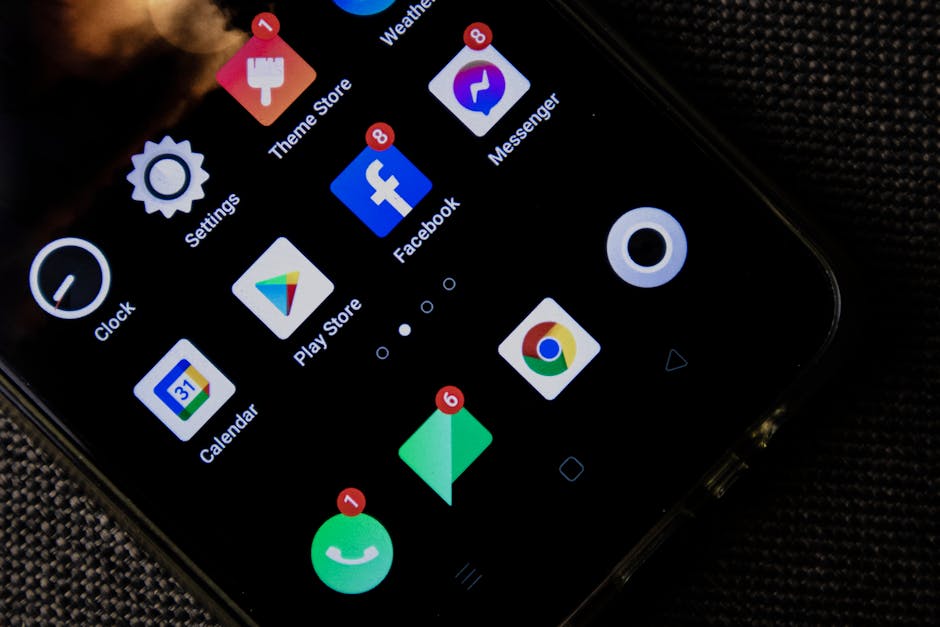
Jak efektywnie zarządzać powiadomieniami w smartfonie z Androidem?
2026-05-20Efektywne zarządzanie powiadomieniami w smartfonie z Androidem polega na świadomym decydowaniu, które aplikacje mają prawo Ci przeszkadzać, a które powinny działać w tle, nie absorbując Twojej uwagi. Chodzi o to, żeby telefon służył Tobie, a nie Ty jemu. Ile razy w ciągu dnia słyszysz ten irytujący dźwięk, który okazuje się być kolejnym powiadomieniem z gry, w którą grasz raz na miesiąc? Albo co gorsza, z jakiejś apki, której nawet nie używasz? No właśnie.
Pierwszym krokiem do odzyskania kontroli jest zagłębienie się w ustawienia powiadomień. Wejdź w Ustawienia > Powiadomienia. Tutaj znajdziesz listę wszystkich aplikacji, które wysyłają Ci komunikaty. Zobaczysz też, ile powiadomień wysłała dana apka w ostatnim czasie. To potrafi być szokujące, serio.
Następnie, wyłączaj bezlitośnie te, które Cię nie obchodzą. Zastanów się: czy naprawdę potrzebujesz wiedzieć od razu, że ktoś polubił Twoje zdjęcie sprzed trzech lat na Facebooku? Albo że jakaś aplikacja zakupowa odkryła nową promocję na majtki? Nie. Kliknij na daną aplikację i wybierz opcję „Wyłącz powiadomienia” lub skonfiguruj je bardziej szczegółowo.
Aplikacje, których potrzebujesz, ale których powiadomienia są zbyt natarczywe, możesz dostosować. Wiele aplikacji pozwala na wybór konkretnych typów powiadomień. Na przykład, w aplikacji do poczty możesz wyciszyć powiadomienia o promocjach, ale zostawić te o nowych wiadomościach od ważnych kontaktów. Albo w komunikatorze – wyłączyć dźwięki dla grup, ale zachować je dla prywatnych rozmów. Gdzie tu haczyk? Trzeba się trochę pobawić w ustawieniach, ale efekt jest tego wart.
Pamiętaj też o kategoriach powiadomień. Nowsze wersje Androida pozwalają na grupowanie powiadomień według kategorii. Dzięki temu możesz np. wyciszyć wszystkie „mniej ważne” powiadomienia, ale nadal otrzymywać te „krytyczne”. To świetny sposób na zachowanie balansu.
Nie zapominaj o trybie „Nie przeszkadzać”. To Twój najlepszy przyjaciel w godzinach pracy, snu czy podczas ważnych spotkań. Możesz go ustawić tak, aby blokował wszystkie dźwięki i wibracje, z wyjątkiem tych od wybranych kontaktów lub aplikacji. Po prostu wciśnij przycisk głośności i poszukaj ikonki księżyca. Proste jak budowa cepa.
A wiesz co jest jeszcze fajne? Ekran blokady. Możesz wybrać, czy powiadomienia mają być widoczne na ekranie blokady, czy nie. Jeśli nie chcesz, żeby ktoś zerkał na Twoje prywatne wiadomości, po prostu to wyłącz. Zawsze można je potem sprawdzić, odblokowując telefon.
I na koniec, regularny audyt. Raz na jakiś czas przeglądaj swoje ustawienia powiadomień. Aplikacje się zmieniają, nowe się instaluje, stare się aktualizuje. To, co było dobre miesiąc temu, dzisiaj może być już uciążliwe.
Najczęstsze pytania
Jak wyłączyć powiadomienia dla konkretnej aplikacji?
Wejdź w Ustawienia > Powiadomienia, znajdź aplikację na liście i wyłącz dla niej powiadomienia lub skonfiguruj je bardziej szczegółowo.
Czy można dostosować powiadomienia na ekranie blokady?
Tak, w ustawieniach powiadomień możesz wybrać, czy powiadomienia mają być widoczne na ekranie blokady, czy nie.