Jak wykorzystać Asystenta Google lub Siri do automatyzacji codziennych zadań na smartfonie?
2026-05-23Wykorzystanie Asystenta Google lub Siri do automatyzacji codziennych zadań na smartfonie to jeden z najprostszych sposobów na znaczące podniesienie komfortu i efektywności. Dzięki tym inteligentnym asystentom możesz zaoszczędzić cenne minuty każdego dnia, zwalniając ręce i umysł od powtarzalnych, drobnych czynności. Zamiast ręcznie ustawiać alarm, sprawdzać pogodę, czy włączać ulubioną playlistę, wystarczy prosta komenda głosowa, aby smartfon wykonał za Ciebie całą sekwencję zadań. U mnie, od kiedy zacząłem to stosować, poranne przygotowania stały się o wiele płynniejsze – szczerze mówiąc, oszczędza mi to jakieś 5-10 minut rozmyślania o wszystkim, co muszę zrobić.
Asystent Google i Siri: Podstawy Automatyzacji
Obaj asystenci oferują podobne możliwości w zakresie automatyzacji, choć ich interfejsy i nazewnictwo funkcji mogą się różnić.
- Asystent Google (Android, iOS) pozwala na tworzenie Procedur (ang. Routines), które są sekwencjami akcji wywoływanymi przez pojedynczą frazę, określony czas lub lokalizację.
- Siri (iOS) korzysta ze Skrótów (ang. Shortcuts), które są bardziej rozbudowanymi skryptami, umożliwiającymi łączenie wielu aplikacji i funkcji w jeden zautomatyzowany przepływ pracy.
Możesz zacząć od najprostszych zadań, stopniowo przechodząc do bardziej złożonych. W praktyce zauważyłem, że im więcej czasu poświęcisz na początkową konfigurację, tym więcej zyskasz później.
Praktyczne Scenariusze Automatyzacji
Poranny Rozruch z Asystentem Google
To mój ulubiony scenariusz. Zamiast wstawać i klikać, mówię po prostu: „Hej Google, dzień dobry!” i dzieje się magia:
- Wyłącza się alarm.
- Asystent odczytuje mi aktualną pogodę na dziś (koniecznie dla mojej dzielnicy – to ważne, gdy planuję dojazd rowerem!).
- Podaje najważniejsze wydarzenia z kalendarza.
- Informuje o stanie natężenia ruchu do pracy.
- Włącza moją ulubioną playlistę „Morning Vibes” na Spotify.
- (Opcjonalnie, jeśli masz inteligentne urządzenia) Włącza światło w kuchni i ekspres do kawy.
Pierwsza konfiguracja zajęła mi około 15 minut, ale teraz to bezcenne.
Prowadzenie Samochodu ze Siri
Podczas jazdy samochodem korzystanie z telefonu jest niebezpieczne i nielegalne. Siri staje się wtedy nieocenionym pilotem:
- „Hej Siri, nawiguj do pracy” – automatycznie uruchamia Apple Maps lub Google Maps i wskazuje drogę.
- „Hej Siri, wyślij SMS do żony: 'Będę za 15 minut’” – wiadomość zostanie wysłana bez dotykania ekranu. Ostatnio próbowałem to zrobić z tekstem „Jestem w drodze do domu”, ale Siri często pytała mnie, do kogo ma wysłać, mimo że miałem ją w kontaktach jako 'Żona’. Musiałem zmienić frazę na „Wyślij wiadomość do mojej żony…”
- „Hej Siri, odtwórz podcast 'Porady-Tech’” – idealne, by nie marnować czasu w korku.
Zarządzanie Domem i Inne Udogodnienia
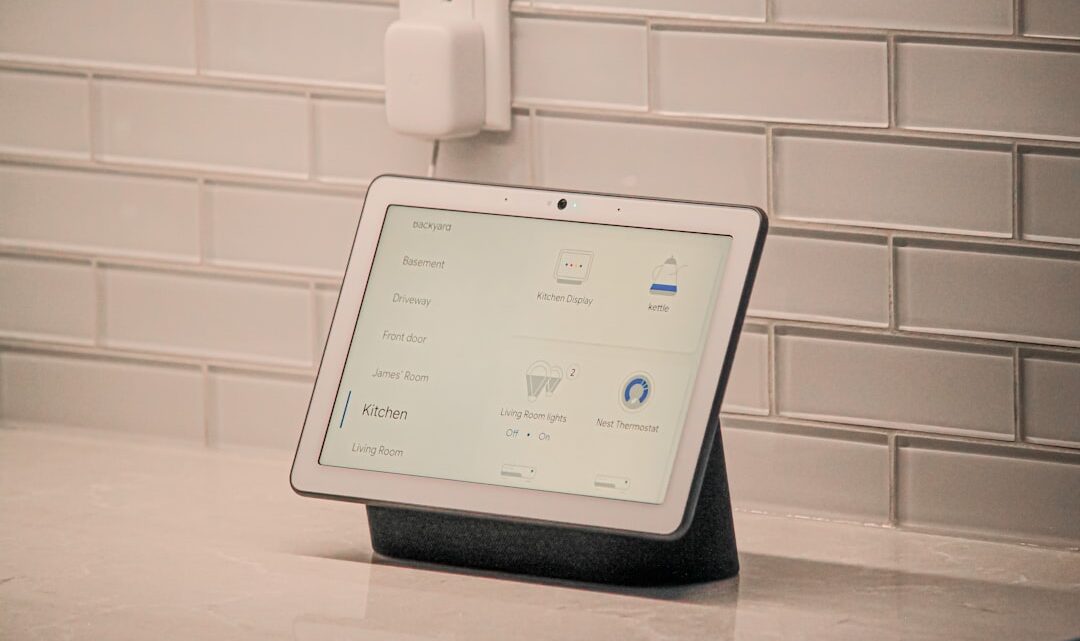
Obaj asystenci świetnie radzą sobie z kontrolą inteligentnego domu.
- „Hej Google/Siri, wyłącz światło w salonie”.
- „Hej Google/Siri, ustaw temperaturę na 21 stopni”.
- „Hej Google/Siri, dodaj mleko do listy zakupów”.
- „Hej Google/Siri, znajdź mój telefon” (jeśli masz inne urządzenie z asystentem, np. smartwatch, głośnik).
- „Hej Google/Siri, utwórz przypomnienie: 'Zapłać rachunki’ na wtorek o 10:00”. Nie wiem czemu, ale czasami Asystent Google ignoruje moje polecenie „Ustaw przypomnienie o wyniesieniu śmieci na 18:00”, a innym razem działa bez zarzutu. Może to kwestia intonacji?
Złożone Automatyzacje (Skróty Siri / Procedury Google)
To tutaj zaczyna się prawdziwa zabawa, zwłaszcza z Skrótami Siri.
- „Hej Siri, jestem w domu”: Skrót może wyłączyć tryb oszczędzania energii, włączyć Wi-Fi, odtworzyć ulubioną muzykę w głośniku HomePod, a nawet wysłać wiadomość do domowników, że wróciłeś.
- „Hej Google, czas na relaks”: Procedura może włączyć nastrojowe oświetlenie, wyciszyć powiadomienia i uruchomić ulubioną playlistę do medytacji.
Moje Sprawdzone Triki i Rady
- Personalizuj frazy: Zamiast domyślnych „Good morning”, ustaw coś, co faktycznie często mówisz, np. „Startuj, dzień!”.
- Testuj w różnych warunkach: Sprawdź, jak asystent reaguje w hałasie, z daleka, lub gdy masz zasmarkany nos. Czasem drobna zmiana intonacji czy odległości potrafi zdziałać cuda.
- Zacznij od prostych zadań: Nie rzucaj się od razu na super-skomplikowane skróty. Opanuj podstawy, a potem rozwijaj swoje automatyzacje.
- Używaj aplikacji towarzyszących: Zarówno Asystent Google, jak i Siri mają dedykowane aplikacje (Google Home, Skróty), które ułatwiają tworzenie i zarządzanie automatyzacjami.
Najczęstsze pytania
Czy muszę mówić idealnie, aby asystent mnie zrozumiał?
Nie, zarówno Asystent Google, jak i Siri są bardzo zaawansowane w rozpoznawaniu mowy naturalnej. Im częściej będziesz ich używać, tym lepiej będą rozumiały Twój akcent i sposób mówienia.
Czy automatyzacje zużywają dużo baterii?
Większość automatyzacji aktywowanych głosowo nie zużywa znacząco więcej baterii, ponieważ smartfon i tak nasłuchuje komendy „Hej Google” / „Hej Siri” w tle. Złożone skróty, które uruchamiają wiele aplikacji, mogą mieć minimalny wpływ, ale w praktyce jest to niezauważalne.
Czy mogę tworzyć własne, niestandardowe komendy?
Tak! Zarówno Asystent Google (w sekcji „Procedury”), jak i Siri (poprzez aplikację „Skróty”) pozwalają na definiowanie własnych fraz wyzwalających dla Twoich automatyzacji.