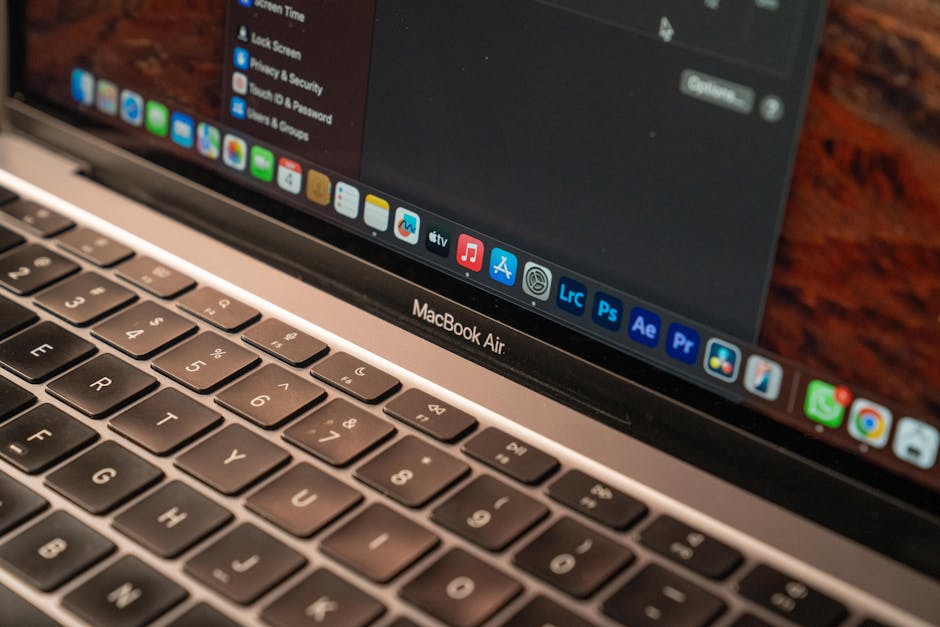
Jak zoptymalizować system macOS dla maksymalnej wydajności: Porady i triki dla użytkowników MacBooków i iMaców
2026-05-27Jeśli Twój MacBook czy iMac zaczął zwalniać, nie panikuj. To niekoniecznie oznacza koniec świata dla Twojego sprzętu. System macOS, choć słynie ze stabilności, z czasem potrafi się zatchać – tak samo jak każdy inny system, gromadząc śmieci, obciążając pamięć i procesor. Ale bez obaw, istnieje kilka sprawdzonych metod, które pomogą mu wrócić do dawnej formy, często bez wydawania ani złotówki. Mówię z autopsji, przerabiałem to setki razy u siebie i u klientów.
Podstawy Optymalizacji: Od Czego Zacząć?
Zacznij od rzeczy oczywistych, ale często pomijanych. Pamięć RAM i wolne miejsce na dysku to dwa najczęstsze wąskie gardła. Masz za mało jednego lub drugiego, system będzie mulił. Koniec kropka.
- Zarządzanie miejscem na dysku: macOS ma wbudowane narzędzia. Idź do menu Apple > Ten Mac > Pamięć masowa > Zarządzaj. Tam znajdziesz opcje do opróżniania Kosza, usuwania dużych plików (np. filmów, starych instalatorów), czy optymalizacji przechowywania przez przeniesienie plików do iCloud. Nie zalecam bezmyślnego wrzucania wszystkiego w chmurę, ale na początek to dobry krok. Czasem widziałem dyski zapchane do granic absurdu. To nie działa.
- Odinstaluj nieużywane aplikacje: Masz programy, których nie używałeś od roku? Usuń je. Prosta sprawa. Przeciągnij ikonę aplikacji do Kosza i opróżnij go. Pamiętaj, żeby sprawdzić katalog `~/Library/Application Support/` i `~/Library/Caches/` dla pozostałości po odinstalowanych programach – często tam siedzą resztki, które tylko zajmują miejsce. (Tak, wiem, to masochistyczne, ale czasem warto to ręcznie posprzątać).
- Usuń duplikaty plików: Możesz użyć dedykowanych aplikacji do znajdowania duplikatów zdjęć czy innych plików. Na dłuższą metę to oszczędza sporo miejsca.
Kontrola Aplikacji i Procesów
To, co działa w tle, potrafi zamienić Twoją maszynę w muła.
- Zarządzaj elementami startowymi: W Preferencjach Systemowych > Użytkownicy i Grupy > Elementy logowania. Zobacz, co uruchamia się razem z systemem. Jeśli coś jest tam niepotrzebne, zaznacz i kliknij minus. Niepotrzebne programy obciążają RAM i procesor od samego początku. Mocno spowalnia to start.
- Monitor Aktywności: To Twój najlepszy przyjaciel. Znajdziesz go w Aplikacje > Narzędzia. Sprawdź zakładki CPU, Pamięć i Energia. Szukaj aplikacji, które zużywają najwięcej procesora lub pamięci. Jeśli jakaś aplikacja pochłania 80% zasobów, a Ty jej akurat nie używasz, zaznacz ją i kliknij „X” na górze, aby ją zamknąć. Nie bój się, jeśli system pyta, czy chcesz zamknąć proces – to bezpieczne.
- Czyszczenie pamięci podręcznej i plików tymczasowych: Istnieją aplikacje firm trzecich, które pomagają w tym (np. CleanMyMac X, choć nie jestem fanem płatnych rozwiązań na każdą bolączkę). Ręcznie możesz poszukać w `~/Library/Caches/` i usunąć zawartość, ale rób to ostrożnie i wiedz, co robisz. Czasem lepiej dać systemowi to samemu zrobić.
- Aktualizuj macOS i aplikacje: Apple regularnie wydaje poprawki optymalizacyjne i bezpieczeństwa. Zawsze aktualizuj system do najnowszej wersji. To samo dotyczy aplikacji. Stare wersje potrafią generować błędy i spowalniać.
Zaawansowane Kwestie i Triki
Dla tych, którzy chcą pójść o krok dalej.
- Wyłącz efekty wizualne: W Preferencjach Systemowych > Dostępność > Wyświetlacz. Zaznacz „Zmniejsz ruch” i „Zwiększ kontrast”. To są małe rzeczy, ale na starszych maszynach mają znaczenie.
- Reset SMC i NVRAM/PRAM: To często pomagają w dziwnych przypadkach. SMC (System Management Controller) odpowiada za zasilanie, baterię, wentylatory. NVRAM (Non-Volatile Random-Access Memory) przechowuje ustawienia systemowe. Instrukcje znajdziesz na stronie wsparcia Apple. Serio, potrafi to zdziałać cuda, gdy reszta zawodzi.
- Regularny restart: Brzmi trywialnie, ale ponowne uruchomienie komputera raz na dzień, dwa dni, opróżnia pamięć RAM i czyści procesy. No i tyle.
Większość problemów ze spadkiem wydajności to zwykły bałagan. Sprzątasz, i masz spokój. Reszta to już detale, albo oznaka, że Twój sprzęt ma swoje lata.
Najczęstsze pytania
Czy aplikacje do czyszczenia macOS są bezpieczne?
Większość renomowanych aplikacji, jak CleanMyMac X, jest bezpieczna, ale zawsze istnieje ryzyko usunięcia czegoś ważnego, jeśli nie wiesz, co robisz. Moim zdaniem, podstawowe czyszczenie można wykonać ręcznie lub za pomocą wbudowanych narzędzi macOS.
Jak często powinienem optymalizować mój Mac?
Nie ma sztywnej reguły, ale regularne przeglądy co kilka miesięcy (np. usunięcie niepotrzebnych plików, sprawdzenie elementów startowych) to dobra praktyka. Czasem wystarczy po prostu uruchomić ponownie sprzęt.
Czy dysk SSD poprawi wydajność starego Maca?
Zdecydowanie tak! Wymiana tradycyjnego dysku HDD na SSD to jedna z najbardziej efektywnych modernizacji, która potrafi tchnąć drugie życie w starsze modele MacBooków i iMaców. Różnica jest kolosalna.