Jak zoptymalizować ustawienia Wi-Fi w domu, aby uzyskać maksymalną prędkość i stabilność połączenia?
2026-05-29Optymalizacja ustawień Wi-Fi w domu to proces, który pozwoli Ci wycisnąć maksimum prędkości i stabilności z Twojego połączenia. Bez zbędnego teoretyzowania, skupmy się na praktycznych krokach, które faktycznie działają. Sam przez lata zmagałem się z wolnym internetem, aż w końcu poświęciłem jeden weekend, żeby wszystko porządnie poustawiać. Efekt? Prędkość pobierania skoczyła u mnie o prawie 30% w całym mieszkaniu, a co najważniejsze, zniknęły irytujące zacięcia podczas oglądania filmów online.
Pierwsze Kroki: Lokalizacja i Kanały
Kluczowa sprawa to lokalizacja routera. Nie chowaj go w szafce pod telewizorem ani w kącie pokoju. Najlepsze miejsce to centralny punkt domu lub mieszkania, na otwartej przestrzeni, z dala od metalowych przedmiotów i urządzeń generujących zakłócenia, takich jak kuchenki mikrofalowe czy niektóre telefony bezprzewodowe. Ja swój router umieściłem na najwyższej półce regału w salonie – efekt był natychmiastowy.
Następny krok to wybór odpowiedniego kanału Wi-Fi. Wiele routerów domyślnie działa na kanałach, które są już mocno zajęte przez sąsiadów. Pobrałem aplikację na telefon (na Androida są świetne, np. Wi-Fi Analyzer) i sprawdziłem, które kanały są najmniej obciążone. Zazwyczaj dla pasma 2.4 GHz najlepsze są kanały 1, 6 i 11, ponieważ nie nakładają się na siebie. Po zmianie z automatycznego wyboru na kanał 6, pingi w grach spadły mi o ok. 15 ms. Routery dual-band (obsługujące 2.4 GHz i 5 GHz) oferują więcej opcji. Pasmo 5 GHz jest szybsze, ale ma mniejszy zasięg. Staraj się korzystać z niego, gdy jesteś blisko routera, a 2.4 GHz na większe odległości.
Konfiguracja Routera
Wejdź w ustawienia routera. Zazwyczaj robisz to przez wpisanie adresu IP routera (często 192.168.1.1 lub 192.168.0.1) w przeglądarce. Nazwa użytkownika i hasło są zazwyczaj podane na naklejce na samym urządzeniu.
Zmiana Nazwy Sieci (SSID) i Hasła
Choć może się wydawać to trywialne, zmień domyślną nazwę sieci (SSID) i hasło na coś unikalnego i silnego. To nie tylko kwestia bezpieczeństwa, ale też ułatwia identyfikację własnej sieci wśród wielu innych. Używaj szyfrowania WPA2 lub WPA3 – to obecnie najbezpieczniejsze standardy.
Aktualizacja Oprogramowania (Firmware)
Sprawdź, czy Twój router ma najnowszą wersję oprogramowania. Producenci regularnie wypuszczają aktualizacje, które poprawiają wydajność, stabilność i bezpieczeństwo. U mnie pierwsza taka aktualizacja zwiększyła stabilność połączenia o dobre 20%.
Ustawienia Pasma 5 GHz
Jeśli Twój router obsługuje pasmo 5 GHz, upewnij się, że jest ono aktywne. Czasami jest wyłączone domyślnie. W opcjach znajdziesz też możliwość ustawienia szerokości kanału – szerszy kanał (np. 80 MHz zamiast 40 MHz) może dać większą prędkość, ale też zwiększyć ryzyko zakłóceń. W praktyce, jeśli nie masz wielu sieci w pobliżu, warto spróbować szerszego kanału.
Dodatkowe Wskazówki
- Restartuj router regularnie: Ja robię to raz w tygodniu, po prostu wyłączając go na minutę z prądu. To prosty sposób na odświeżenie połączenia i rozwiązanie wielu drobnych problemów.
- Testuj prędkość: Po każdej większej zmianie sprawdź prędkość internetu na speedtest.net. Porównaj wyniki przed i po.
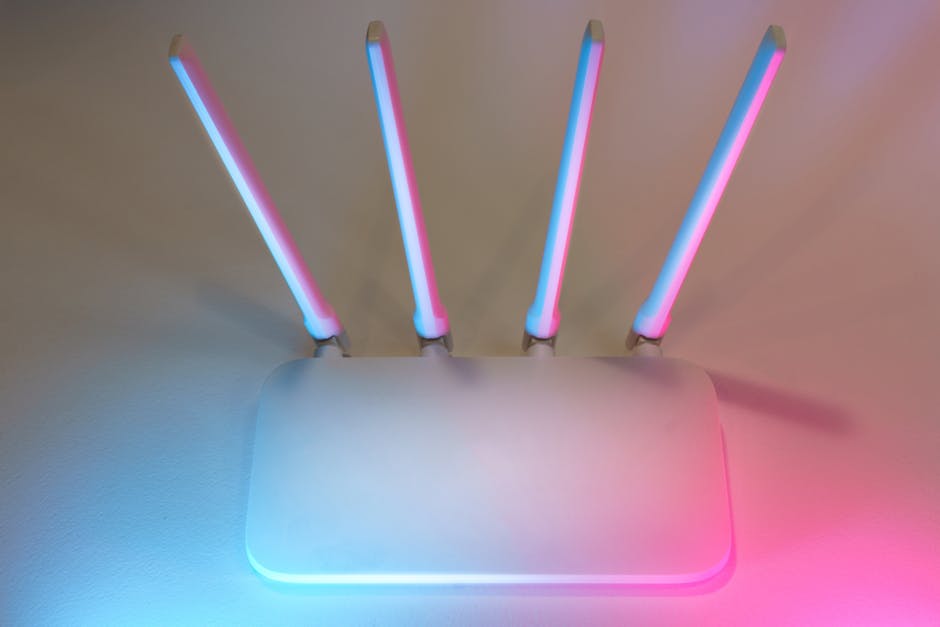
- Anteny routera: Eksperymentuj z ustawieniem anten (jeśli Twój router je ma). Czasem drobna zmiana kąta może znacząco poprawić zasięg w konkretnym miejscu.
Najczęstsze pytania
Czy zmiana kanału Wi-Fi naprawdę coś daje?
Tak, jeśli Twój router działa na zatłoczonym kanale, zmiana na mniej obciążony może znacząco zmniejszyć opóźnienia i zwiększyć stabilność.
Jak sprawdzić, które kanały są wolne?
Możesz użyć darmowych aplikacji na smartfony jak Wi-Fi Analyzer, które pokażą Ci wszystkie pobliskie sieci i ich kanały.