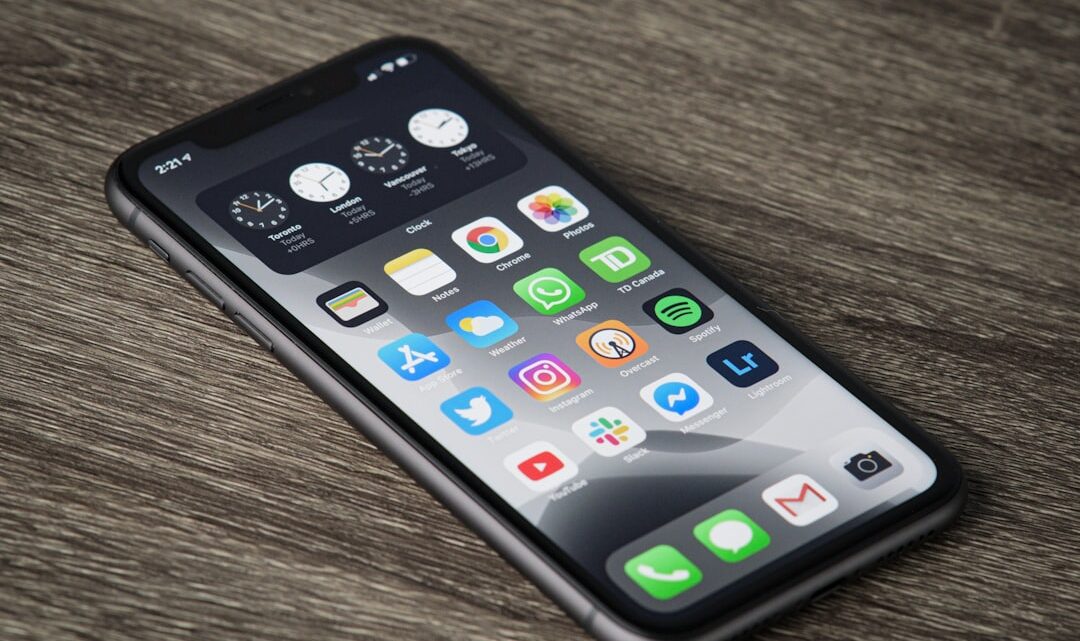
Jak zoptymalizować zużycie baterii w urządzeniach Apple (iPhone, iPad) – porady dotyczące iOS
2026-06-10Aby zoptymalizować zużycie baterii w urządzeniach Apple (iPhone, iPad) i cieszyć się dłuższym czasem pracy na jednym ładowaniu, należy zastosować kilka sprawdzonych metod w ustawieniach iOS. Kluczem jest zrozumienie, które funkcje zużywają najwięcej energii i jak je ograniczyć bez drastycznego wpływu na komfort użytkowania.
Kluczowe Ustawienia iOS dla Dłuższego Żywota Baterii
1. Optymalizacja Jasności Ekranu i Automatycznego Dostosowania
Ekran to jeden z największych konsumentów energii.
- Zmniejsz jasność: Obniżenie jasności ekranu, nawet o kilka procent, może przynieść zauważalną różnicę. Ręczne dostosowanie jest najprostsze.
- Wyłącz automatyczną jasność: Chociaż funkcja ta ma na celu oszczędzanie energii, w praktyce czasem ustawia wyższą jasność niż potrzebujemy. Znajdziesz ją w Ustawienia > Dostępność > Wyświetlacz i rozmiar tekstu > Jasność automatyczna. Warto ją wyłączyć i ręcznie kontrolować jasność.
- Skróć czas blokady ekranu: Krótszy czas oczekiwania przed automatycznym zablokowaniem ekranu oznacza mniejsze zużycie baterii. Ustaw to na minimum, które Ci odpowiada (np. 30 sekund), w Ustawienia > Ogólne > Automatyczne blokowanie.
2. Zarządzanie Odświeżaniem w Tle (Background App Refresh)
Ta funkcja pozwala aplikacjom pobierać nowe dane, gdy nie są aktywnie używane. Brzmi dobrze, ale potrafi opróżnić baterię w tle.
- Wyłącz całkowicie: Jeśli rzadko potrzebujesz natychmiastowych powiadomień z danej aplikacji, wyłącz dla niej odświeżanie w tle. W Ustawienia > Ogólne > Odświeżanie apek w tle możesz wybrać „Nigdy” dla wszystkich aplikacji lub wyłączyć je indywidualnie dla tych mniej ważnych.
- Ogranicz do Wi-Fi: Alternatywą jest ustawienie odświeżania tylko podczas połączenia z Wi-Fi. To dobry kompromis, jeśli nie chcesz całkowicie rezygnować z tej funkcji.
3. Użycie Danych Komórkowych i Wi-Fi
- Wyłącz dane komórkowe, gdy nie są potrzebne: Szczególnie gdy jesteś w zasięgu Wi-Fi, rozważ wyłączenie danych komórkowych. Proces ich ciągłego wyszukiwania może być energochłonny. Znajduje się to w Ustawienia > Dane komórkowe.
- Ustawienia Wi-Fi i Bluetooth: Chociaż Wi-Fi jest zazwyczaj bardziej energooszczędne niż dane komórkowe, ciągłe skanowanie dostępnych sieci może zużywać baterię. Podobnie z Bluetooth. Wyłączaj te opcje, gdy ich nie używasz, wybierając je z Centrum Sterowania.
4. Lokalizacja i Usługi Lokalizacji
Ciągłe śledzenie Twojej lokalizacji przez aplikacje jest znaczącym konsumentem energii.
- Ogranicz dostęp do lokalizacji: Wejdź w Ustawienia > Prywatność i ochrona > Usługi lokalizacji. Przejrzyj listę aplikacji i dla każdej z nich wybierz opcję „Podczas używania” zamiast „Zawsze”, chyba że jest to absolutnie niezbędne.
- Wyłącz dla niepotrzebnych usług: W tej samej sekcji możesz również wyłączyć usługi systemowe związane z lokalizacją, które nie są Ci potrzebne (np. Statystyki Lokalizacji, Pozycje Wyświetlane w Okolicy).
5. Powiadomienia Push
Nadmierna ilość powiadomień sprawia, że ekran się włącza, a procesor pracuje, nawet jeśli tylko przez chwilę.
- Wyłącz dla mało istotnych aplikacji: Wejdź w Ustawienia > Powiadomienia i wyłącz powiadomienia dla aplikacji, których chcesz być informowany na bieżąco. Pozostaw te, które są dla Ciebie priorytetowe.
- Styl powiadomień: Jeśli nie chcesz całkowicie wyłączać powiadomień, wybierz bardziej dyskretny styl – np. tylko na ekranie blokady lub banery, które znikają same.
6. Efekty Wizualne i Ruchome Tapety
- Zmniejsz ruch: Efekty paralaksy i animacje mogą estetycznie wyglądać, ale generują dodatkowe obciążenie dla procesora graficznego. Włącz opcję „Zmniejsz ruch” w Ustawienia > Dostępność > Ruch.
- Statyczne tapety: Zrezygnuj z dynamicznych lub interaktywnych tapet na rzecz statycznych.
Najczęstsze pytania
Czy tryb niskiego zużycia energii faktycznie pomaga?
Tak, tryb niskiego zużycia energii automatycznie ogranicza wiele funkcji zużywających energię, takich jak odświeżanie w tle, automatyczne pobieranie czy efekty wizualne, co znacząco przedłuża czas pracy baterii.
Czy usuwanie aplikacji, których nie używam, ma sens?
Tak, chociaż nowoczesne systemy zarządzania energią są coraz lepsze, aplikacje, które nawet w tle próbują się komunikować lub pobierać dane, mogą wpływać na zużycie baterii. Usunięcie tych, których nie używasz, jest dobrym nawykiem.
Czy nadmierne ładowanie lub rozładowywanie szkodzi baterii?
W nowoczesnych urządzeniach Apple, dzięki zaawansowanym algorytmom ładowania, nie ma potrzeby unikania ładowania do pełna lub częściowego rozładowania. Optymalizacja ładowania w ustawieniach baterii pomaga zredukować starzenie się ogniwa w dłuższej perspektywie.
Jedna z porad, która może nie działać dla każdego, to ciągłe wyłączanie Wi-Fi i danych komórkowych. Choć teoretycznie oszczędza to energię, w praktyce jeśli urządzenie ciągle szuka sygnału, może to zużywać więcej baterii niż utrzymywanie aktywnego połączenia przez dłuższy czas. Zależy to od częstotliwości przełączania się między różnymi sieciami i jakości sygnału.