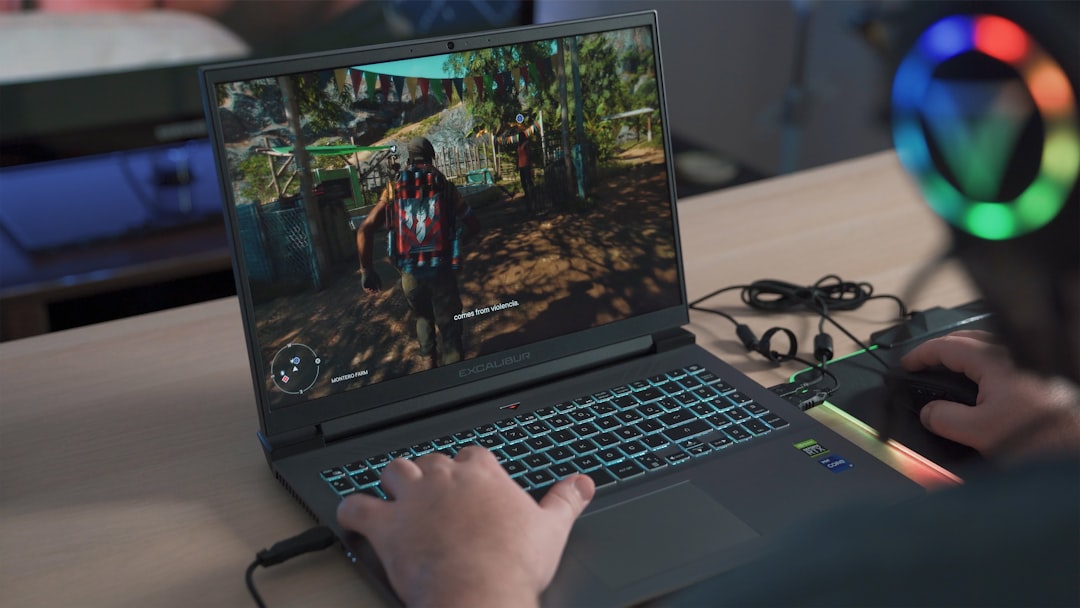
Zarządzanie energią w grach na laptopie: Jak wydłużyć czas pracy baterii i utrzymać wysoką wydajność
2026-06-11Zarządzanie energią w grach na laptopie to klucz do płynnej rozgrywki z dala od gniazdka. Skupiając się na optymalizacji ustawień systemowych, dostosowaniu opcji w grze i świadomym wyborze sprzętu, możesz znacząco wydłużyć czas pracy na baterii, jednocześnie minimalizując spadki FPS. To nie magia, to po prostu dobre praktyki.
Kluczowe Ustawienia, Które Robią Różnicę
Zacznijmy od podstaw. Windows oferuje wbudowane narzędzia, które potrafią zdziałać cuda.
Plan Zasilania: Tryb Najwyższej Wydajności
- Otwórz Ustawienia > System > Zasilanie i uśpienie > Dodatkowe ustawienia zasilania.
- Wybierz profil Wysoka wydajność. Pamiętaj, że ten tryb mocniej obciąża baterię, ale daje jej kopa. Warto też poszukać opcji dedykowanych dla graczy w panelu sterowania karty graficznej.
Panel Sterowania Karty Graficznej (Nvidia/AMD)
- Nvidia: Kliknij prawym przyciskiem myszy na pulpicie, wybierz Panel sterowania NVIDIA. Przejdź do Zarządzaj ustawieniami 3D. W zakładce Globalne ustawienia możesz ustawić Tryb zarządzania energią na Preferuj maksymalną wydajność.
- AMD: Analogicznie, w Radeon Settings poszukaj opcji związanych z zarządzaniem energią i wydajnością. To tutaj możesz wycisnąć najwięcej.
Synchronizacja Pionowa (V-Sync)
- Włączaj i wyłączaj z rozwagą. V-Sync synchronizuje liczbę klatek na sekundę z częstotliwością odświeżania monitora. Pomaga uniknąć rozrywania obrazu (screen tearing), ale może wprowadzać opóźnienia (input lag) i sztucznie ograniczać FPS, co czasem niepotrzebnie zużywa energię. W grach, gdzie liczy się reakcja, czasem lepiej ją wyłączyć.
Optymalizacja Ustawień w Grze
Każda gra ma swoje własne suwaki, które można dostosować. Niektóre z nich mają mocniejszy wpływ na zużycie energii niż inne.
- Rozdzielczość: Niższa rozdzielczość ekranu znacząco odciąża kartę graficzną, a co za tym idzie, zużywa mniej energii. Zmniejszenie rozdzielczości z 4K do 1080p, a nawet 720p, gdy jesteś na baterii, to realne oszczędności.
- Jakość grafiki: Największymi pożeraczami mocy są cienie, efekty cząsteczkowe, antyaliasing i jakość tekstur. Obniżając te ustawienia, uzyskasz większą płynność i dłuższy czas gry. Warto eksperymentować, bo często różnica w wyglądzie jest minimalna, a zysk wydajnościowy spory.
- Liczba klatek na sekundę (FPS): Ograniczenie maksymalnej liczby FPS do poziomu, który Twój laptop jest w stanie stabilnie utrzymać (np. 60 FPS), zapobiegnie przegrzewaniu się i niepotrzebnemu marnotrawieniu energii przez procesor i kartę graficzną pracujące na 100%. Wiele gier ma wbudowany ogranicznik FPS.
Dodatkowe Wskazówki od Weterana
Nie zapominaj o chłodzeniu. Przegrzewający się laptop automatycznie ogranicza swoją wydajność, żeby się nie uszkodzić. Lepiej postawić go na podstawce chłodzącej, albo po prostu na czymś, co zapewni mu dopływ powietrza. (Tak, widziałem przypadki, gdzie laptop stał na kocu i się dusił – masakra).
- Wyłącz niepotrzebne aplikacje działające w tle. Każdy proces to zużycie energii. Zamknij przeglądarki, komunikatory, wszystko, co nie jest bezpośrednio związane z grą.
- Ustaw jasność ekranu na niższy poziom. Jasny ekran potrafi zjeść w cholerę baterii. Dopasuj ją do komfortowego poziomu.
- Rozważ wyłączenie podświetlenia klawiatury i innych zbędnych efektów wizualnych. To drobnostki, ale sumują się.
Co z tym zrobić dalej?
Pamiętaj, że każda konfiguracja sprzętu jest inna. To, co działa u mnie, może wymagać drobnych korekt u Ciebie. Eksperymentuj, obserwuj i znajdź swoje złote środki. Nie ma jednego, uniwersalnego ustawienia, które będzie idealne dla wszystkich. No i tyle.
Najczęstsze pytania
Czy zawsze muszę obniżać jakość grafiki?
Nie zawsze, ale jest to najprostszy sposób na znaczące oszczędności energii. Warto spróbować, zanim zdecydujesz się na inne kroki.
Czy plan zasilania „Zrównoważony” jest lepszy od „Wysokiej wydajności” na baterii?
„Zrównoważony” próbuje znaleźć kompromis, ale jeśli chcesz maksymalnie wykorzystać czas gry, „Wysoka wydajność” (choć zużyje więcej) da Ci dostęp do pełnej mocy, co pozwoli krócej trzymać procesor i GPU na wysokich obrotach. Kluczem jest balansowanie między tymi opcjami.