Jak podłączyć telefon do komputera przez USB, aby przenieść pliki: Poradnik dla użytkowników Windows i Mac
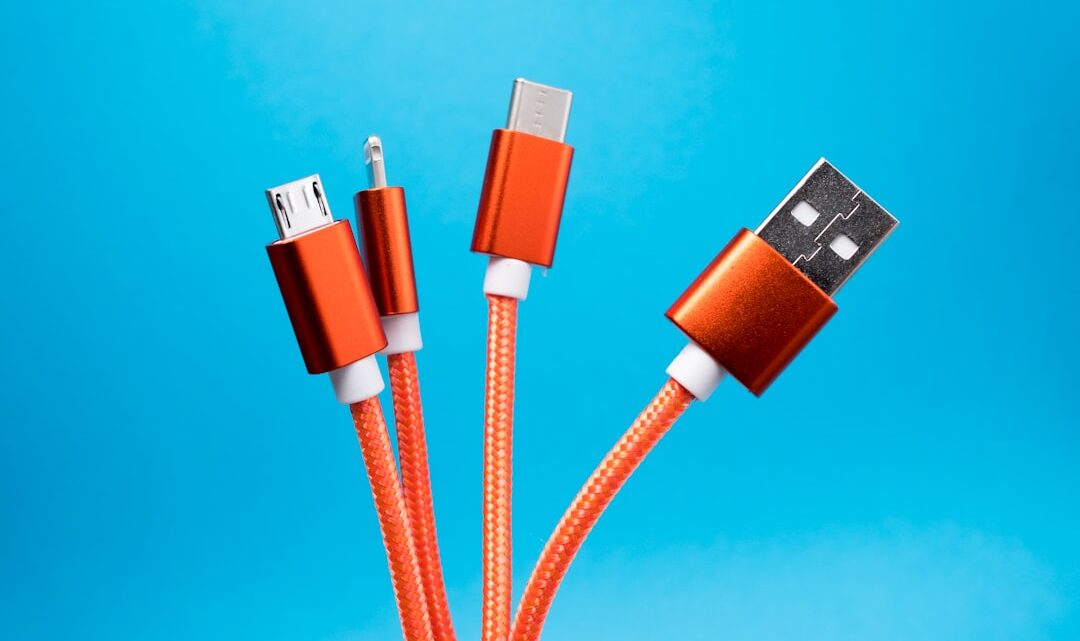
2026-06-17Podłączenie telefonu do komputera przez USB to najprostszy i zazwyczaj najszybszy sposób na transfer plików, choć jego skuteczność i wygoda zależy od systemu operacyjnego komputera i wersji Androida lub iOS na Twoim urządzeniu. Proces ten wymaga jedynie kabla USB, który zazwyczaj otrzymujesz wraz z telefonem, oraz kilku prostych kroków konfiguracyjnych na obu urządzeniach.
Podłączanie Telefonu do Komputera: Kroki dla Windows i Mac
Bez względu na to, czy korzystasz z systemu Windows, czy macOS, proces połączenia telefonu przez USB w celu transferu plików jest intuicyjny. W większości przypadków ogranicza się do podłączenia kabla i zaakceptowania odpowiednich uprawnień na telefonie.
Połączenie z komputerem z systemem Windows
1. Podłącz telefon do komputera za pomocą kabla USB.
2. Odblokuj swój telefon. Jest to kluczowy krok, ponieważ system operacyjny telefonu musi otrzymać autoryzację do nawiązania połączenia.
3. Po chwili na ekranie telefonu powinno pojawić się powiadomienie o wyborze trybu połączenia USB. Zazwyczaj dostępne opcje to: „Tylko ładowanie”, „Przesyłanie plików (MTP)”, „Przesyłanie zdjęć (PTP)”, „MIDI” lub „Urządzenie z aparatem”. Wybierz opcję „Przesyłanie plików” lub „MTP”. Jeśli jej nie widzisz, sprawdź dostępne opcje – czasem nazwy mogą się nieco różnić w zależności od producenta telefonu.
4. Na komputerze z systemem Windows otwórz „Eksplorator plików” (klawisz Windows + E).
5. W lewym panelu nawigacyjnym powinieneś zobaczyć swój telefon jako nowe urządzenie w sekcji „Ten komputer” lub „Urządzenia i dyski”. Kliknij na nie dwukrotnie.
6. Teraz masz dostęp do pamięci wewnętrznej telefonu oraz karty SD, jeśli jest zamontowana. Możesz przeciągać i upuszczać pliki między telefonem a komputerem.
Ważne dla Windows: Jeśli komputer nie wykrywa telefonu, upewnij się, że masz zainstalowane najnowsze sterowniki USB dla swojego modelu telefonu. Czasem wystarczy przeładować komputer lub spróbować innego portu USB.
Połączenie z komputerem Mac
Dla użytkowników Mac, zwłaszcza z telefonami z systemem Android, proces może wymagać dodatkowego narzędzia, ponieważ macOS natywnie nie obsługuje protokołu MTP (Media Transfer Protocol) do pełnego dostępu do plików.
1. Pobierz i zainstaluj „Android File Transfer”: Jest to darmowa aplikacja od Google, która umożliwia przeglądanie i przesyłanie plików między urządzeniami z Androidem a komputerem Mac. Znajdziesz ją na oficjalnej stronie Google.
2. Podłącz telefon z Androidem do Maca za pomocą kabla USB.
3. Odblokuj swój telefon i wybierz tryb „Przesyłanie plików (MTP)” (jak opisano powyżej dla Windows).
4. Aplikacja „Android File Transfer” powinna uruchomić się automatycznie. Jeśli tak się nie stanie, uruchom ją ręcznie.
5. Zobaczysz okno aplikacji z folderami Twojego telefonu. Możesz teraz przeciągać i upuszczać pliki między Maciem a telefonem.
Dla iPhone’ów na Macu: Użytkownicy iPhone’ów mają znacznie prostsze zadanie. Urządzenia Apple są ściśle zintegrowane z systemem macOS. Wystarczy podłączyć iPhone’a do Maca kablem USB. Komputer automatycznie wykryje iPhone’a. Zdjęcia i filmy zazwyczaj można zarządzać za pomocą aplikacji „Zdjęcia”. Aby zarządzać innymi typami plików, jak dokumenty czy muzyka, będziesz potrzebować aplikacji „Finder” lub programu iTunes (lub Finder w nowszych wersjach macOS), gdzie można synchronizować i przenosić dane.
Alternatywy i uwagi
Chociaż połączenie USB jest niezawodne, warto pamiętać o alternatywnych metodach transferu plików, takich jak usługi chmurowe (Google Drive, Dropbox, OneDrive), Bluetooth (dla mniejszych plików) czy aplikacje do bezprzewodowego przesyłania danych (jak ShareIt, Files by Google). Są one wygodniejsze, gdy nie masz pod ręką kabla, ale transfer dużych plików przez USB jest zazwyczaj szybszy.
Teoria się zgadza, praktyka już mniej, gdy chodzi o stabilność połączenia MTP. W niektórych przypadkach, zwłaszcza przy dużej liczbie plików lub dużych, wielogigabajtowych dokumentach, połączenie może się rwać lub zawieszać, co wymaga ponownego nawiązania połączenia. Działa to zazwyczaj bezproblemowo dla mniejszych ilości danych, ale przy kilkuset gigabajtach danych może być uciążliwe.
Najczęstsze pytania
Dlaczego mój telefon nie jest wykrywany przez komputer?
Upewnij się, że odblokowałeś telefon, wybrałeś tryb „Przesyłanie plików (MTP)” i spróbuj użyć innego kabla USB lub portu. W przypadku Maców z Androidem, sprawdź czy aplikacja Android File Transfer jest zainstalowana i uruchomiona.
Czy połączenie USB jest bezpieczne do przesyłania plików?
Tak, połączenie USB jest zazwyczaj bezpieczne, zwłaszcza jeśli korzystasz z oficjalnych sterowników i oprogramowania. Pamiętaj jednak, aby podłączać telefon tylko do zaufanych komputerów.