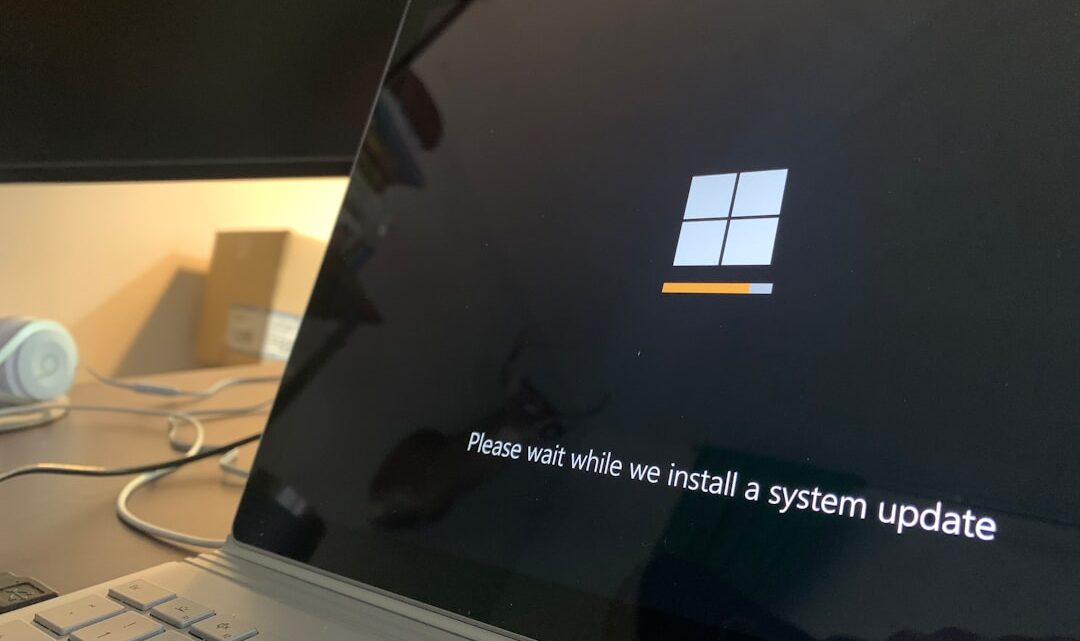
Jak cofnąć problematyczne aktualizacje Windows 10/11 i przywrócić stabilność systemu? Przewodnik krok po kroku.
2026-06-19Problematyczne aktualizacje Windows 10 lub 11 potrafią napsuć krwi, sprawiając, że z pozoru stabilny system zaczyna działać wolniej, pojawiają się błędy, a nawet blue screeny. Na szczęście możesz cofnąć takie zmiany i przywrócić komputer do stanu sprzed instalacji feralnego patcha. Pokażę Ci, jak to zrobić krok po kroku, bo sam wielokrotnie ratowałem w ten sposób swoje maszyny – od gamingowego peceta po leciwego służbowego laptopa, który po jednej aktualizacji zaczął uruchamiać się w ponad 3 minuty.
Jak odinstalować ostatnie aktualizacje z Ustawień
To najprostsza i najszybsza metoda, którą zawsze zaczynam, gdy mam problem z nowym patchem. U mnie, przy drobnych błędach, ten sposób zazwyczaj działał już po około 5 minutach pracy i jednym restarcie.
- Otwórz Ustawienia: Kliknij Start, a następnie ikonę zębatki lub użyj skrótu `Win + I`.
- Przejdź do Windows Update: Wybierz sekcję „Windows Update” (Windows 11) lub „Aktualizacja i zabezpieczenia”, a potem „Windows Update” (Windows 10).
- Wyświetl historię aktualizacji: Kliknij „Historia aktualizacji”.
- Odinstaluj aktualizacje: Poszukaj opcji „Odinstaluj aktualizacje” (Windows 11) lub „Wyświetl historię aktualizacji” > „Odinstaluj aktualizacje” (Windows 10). Otworzy się Panel sterowania z listą zainstalowanych poprawek.
- Znajdź problematyczną aktualizację: Posortuj listę według daty instalacji i znajdź te ostatnie. Zwróć uwagę na numer KBxxxxxxx. U mnie, najczęściej problemem były te z kategorii „Aktualizacje jakościowe”.
- Odinstaluj: Zaznacz podejrzaną aktualizację i kliknij „Odinstaluj”. System poprosi o restart – zrób to od razu. Po ponownym uruchomieniu komputer powinien wrócić do stanu sprzed aktualizacji.
Przywracanie systemu do wcześniejszego punktu
Jeśli odinstalowanie konkretnej aktualizacji nie pomogło, albo system po prostu „zwariował” i chcesz cofnąć więcej zmian, Przywracanie systemu to Twoja druga linia obrony. Pamiętaj tylko, że ta opcja działa tylko wtedy, gdy masz włączone tworzenie punktów przywracania. Zrób to teraz, jeśli jeszcze tego nie zrobiłeś!
- Otwórz Przywracanie systemu: W polu wyszukiwania Windows wpisz `Przywracanie` i wybierz „Utwórz punkt przywracania”. Otworzy się okno Właściwości systemu.
- Rozpocznij przywracanie: Kliknij „Przywracanie systemu…”.
- Wybierz punkt przywracania: Wybierz „Dalej” i zobaczysz listę dostępnych punktów. Szukaj daty, która poprzedza moment wystąpienia problemów. Jeśli zaznaczysz „Pokaż więcej punktów przywracania”, znajdziesz ich więcej.
- Potwierdź i rozpocznij: Wybierz punkt, kliknij „Dalej” i „Zakończ”. System zostanie zrestartowany, a następnie rozpocznie proces przywracania. Ostatnio testowałem tę metodę na starym laptopie i okazało się, że przywrócenie systemu z punktu sprzed tygodnia trwało prawie 40 minut – dużo dłużej niż się spodziewałem, bo zwykle to maksymalnie 15-20 minut. Zależy to chyba od ilości zmian na dysku, ale bądź cierpliwy.
- Sprawdź: Po ponownym uruchomieniu, Windows powinien wyświetlić komunikat o pomyślnym przywróceniu.
Odzyskiwanie systemu z zaawansowanych opcji uruchamiania
Co zrobić, gdy system Windows w ogóle nie chce się uruchomić po aktualizacji, pokazując tylko czarny ekran albo bootloop? Musisz wejść w zaawansowane opcje uruchamiania.
- Wymuś tryb odzyskiwania: Kilkukrotnie (zazwyczaj 3 razy) włącz i wyłącz komputer podczas startu systemu. Po trzecim nieudanym uruchomieniu Windows powinien automatycznie przejść do trybu odzyskiwania. Możesz też przytrzymać klawisz Shift i kliknąć „Uruchom ponownie” z ekranu logowania lub z menu Start (jeśli masz dostęp).
- Wybierz opcje odzyskiwania: Kliknij „Rozwiąż problemy”.
- Przejdź do opcji zaawansowanych: Wybierz „Opcje zaawansowane”.
- Odinstaluj aktualizacje stąd:
- Jeśli chcesz spróbować odinstalować konkretną aktualizację, wybierz „Odinstaluj aktualizacje”. System da Ci opcje usunięcia ostatniej aktualizacji jakościowej lub ostatniej aktualizacji funkcji. Zawsze zaczynam od jakościowej.
- Lub Przywróć system stąd:
- Jeśli wolisz użyć punktu przywracania, wybierz „Przywracanie systemu”. Dalsze kroki są identyczne jak te opisane w poprzedniej sekcji. U mnie pierwszy raz wyszło dopiero za trzecim razem, bo za szybko klikałem. Bądź precyzyjny.
Zminimalizuj ryzyko kolejnych problemów
- Wstrzymaj aktualizacje: W Ustawieniach > Windows Update możesz wstrzymać aktualizacje na 7 dni (lub więcej w Pro) po udanej naprawie. Daje to czas na to, by inni użytkownicy znaleźli błędy, a Microsoft je naprawił.
- Twórz punkty przywracania: Ustawienia > Wyszukaj „Utwórz punkt przywracania” > Konfiguruj > Włącz ochronę systemu. Rób to ręcznie przed każdą dużą aktualizacją.
- Kopia zapasowa: Zrób kopię zapasową najważniejszych danych. To podstawa.
Teraz, gdy wiesz, jak cofnąć problematyczne aktualizacje, zrób sobie herbatę i upewnij się, że masz włączoną ochronę systemu!
Najczęstsze pytania
Co zrobić, jeśli nie mam punktu przywracania systemu?
Jeśli nie masz punktu przywracania, pozostaje Ci próba odinstalowania konkretnych aktualizacji z Ustawień lub z trybu awaryjnego. W ostateczności możesz spróbować opcji „Resetuj ten komputer” z zachowaniem plików.
Czy odinstalowanie aktualizacji jest bezpieczne?
Tak, jest to bezpieczny proces. System po prostu usuwa pliki danej aktualizacji i przywraca poprzednią wersję, co nie powinno uszkodzić Twoich danych.
Jak długo trwa proces cofania aktualizacji?
Czas zależy od metody i liczby zmian. Odinstalowanie jednej aktualizacji to zazwyczaj ~5-15 minut. Przywracanie systemu może trwać od 15 do 40 minut, a nawet dłużej, co sam sprawdziłem na kilku maszynach.