Jak przyspieszyć renderowanie wideo na komputerze: Optymalizacja sprzętu i oprogramowania dla twórców treści
2026-06-29Renderowanie wideo to pięta achillesowa wielu twórców treści. Jeśli Twoje projekty zamiast minut liczone są w godzinach, a komputer wyje jakby miał zaraz odlecieć, to czas wziąć sprawy w swoje ręce. Aby faktycznie przyspieszyć ten proces, musisz podejść do tematu kompleksowo: zoptymalizować zarówno sprzęt, jak i oprogramowanie. Nie ma drogi na skróty. Musisz po prostu zbudować maszynę do tego przeznaczoną i nauczyć się nią efektywnie posługiwać.
Sprzęt to podstawa: Co NAPRAWDĘ się liczy
Widziałem w cholerę przypadków, gdzie ludzie kupowali drogi sprzęt, a potem dziwili się, że renderowanie szło jak po grudzie. Bez kitu, to nie zawsze kwestia najdroższych komponentów, ale tych właściwych.
Procesor (CPU): Mózg operacji
To jest serce Twojej stacji roboczej. Większość programów do edycji wideo, szczególnie przy starszych kodekach czy efektach wymagających dużo obliczeń, opiera się mocno na wielordzeniowej wydajności CPU. I to jest klucz. Nie zawsze chodzi o taktowanie jednego rdzenia, ale o to, ile rdzeni ma procesor i ile wątków jest w stanie obsłużyć. AMD Ryzen z dużą liczbą rdzeni (np. 8, 12, 16) często sprawdza się rewelacyjnie w zastosowaniach wideo, konkurując z Intelem. Do 4K minimum to 6-8 rdzeni, ale 12+ to już wyraźny komfort pracy.
Karta graficzna (GPU): Akcelerator, którego potrzebujesz
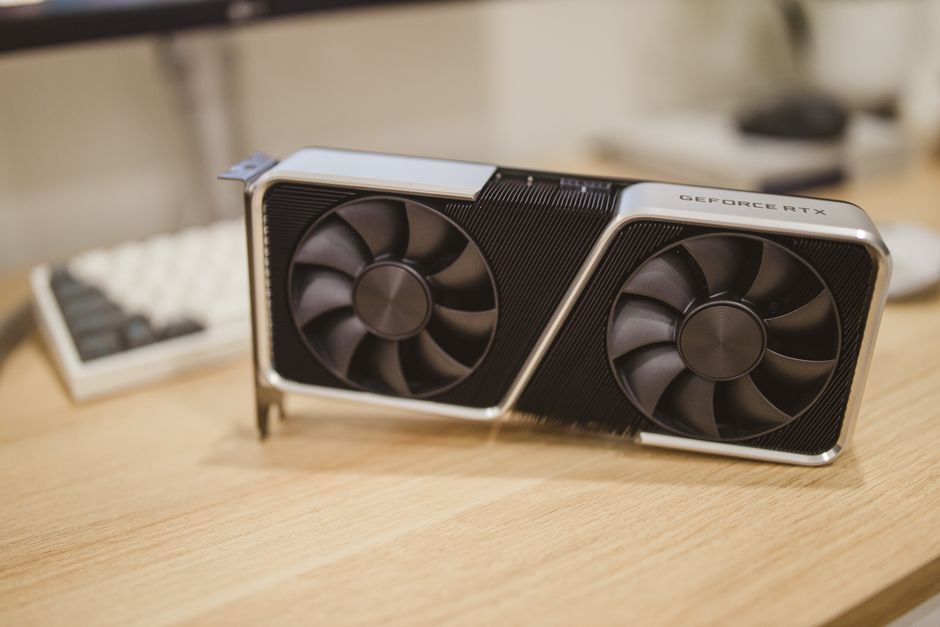
Tutaj sprawa jest prosta: dobra karta graficzna z dużą ilością pamięci VRAM to game changer. To ona odpowiada za akcelerację sprzętową w większości nowoczesnych programów (Adobe Premiere Pro, DaVinci Resolve). Nvidia z technologią CUDA od lat dominuje w tym segmencie, oferując potężną moc obliczeniową. Karty AMD też mają swoje atuty (OpenCL), ale w wielu testach CUDA wciąż wygrywa w aplikacjach wideo. Postaw na kartę z co najmniej 8GB VRAM (np. RTX 3060/4060 Ti i wyżej), a dla 4K lub złożonych projektów, 12GB+ to wręcz konieczność.
Pamięć RAM: Im więcej, tym lepiej
Minimalnie 16 GB RAM to absolutne minimum do edycji wideo 1080p. Na tym nie ma co oszczędzać. Jak renderujesz 4K, 32 GB to już komfort, a 64 GB to właściwie standard dla profesjonalistów i skomplikowanych projektów. Pamięć RAM to bufor. Im więcej jej masz, tym płynniej programy przechowują dane do obróbki i tym rzadziej muszą odwoływać się do znacznie wolniejszych dysków. Szybsza pamięć (np. DDR4 3200 MHz+ lub DDR5) też robi swoje.
Dyski: Szybkość ma znaczenie
Zapomnij o renderowaniu na dysku HDD. Serio. System operacyjny, programy, pliki projektu, cache i pliki tymczasowe muszą być na dyskach SSD. Najlepiej, jeśli masz:
- Dysk NVMe SSD (PCIe 3.0 lub 4.0) na system i programy.
- Drugi, szybki NVMe SSD jako dysk roboczy dla projektu i plików tymczasowych (tzw. scratch disk).
- Tradycyjny HDD możesz zostawić do archiwizacji gotowych projektów i mniej ważnych danych. Szybkie dyski drastycznie skracają czasy ładowania i pozwalają na płynniejszą pracę z dużymi plikami.
Oprogramowanie: Ustawienia, które robią różnicę
Nawet najlepszy sprzęt nie da rady, jeśli oprogramowanie jest źle skonfigurowane.
Sterowniki: Zawsze aktualne
To jest podstawa, której wielu ludzi nie ogarnia. Nowe wersje sterowników karty graficznej często wprowadzają optymalizacje dla konkretnych programów do edycji wideo. Zainstaluj najnowsze sterowniki dla twórców (Studio Drivers) od Nvidii, a nie te do gier. To robi różnicę.
Ustawienia programu do edycji: Klucz do wydajności
Każdy program ma swoje ustawienia, ale kluczem jest:
- Aktywacja akceleracji sprzętowej: W Premiere Pro to „Silnik renderujący Mercury Playback Engine (oprogramowanie CUDA/OpenCL/Metal)”. W Resolve to samo.
- Przydzielenie odpowiedniej ilości RAM: W ustawieniach pamięci programu ustaw, ile RAM-u może zająć. Niech nie braknie.
- Lokalizacja pamięci podręcznej (cache): Skieruj ją na najszybszy dysk SSD, który masz.
Proxy i podgląd: Mądre workflow
Jeśli pracujesz z plikami 4K czy 8K, tworzenie plików proxy to mus. To mniejsze, lżejsze wersje Twoich plików wideo, które program edytuje w czasie rzeczywistym, a dopiero do renderowania używa oryginałów. Zmieniaj rozdzielczość podglądu w edytorze na niższą (np. 1/2 lub 1/4), by nie obciążać sprzętu podczas montażu.
Formaty eksportu: Wybór ma znaczenie
H.264 i H.265 (HEVC) to najbardziej popularne i wydajne kodeki. Wybierz ten, który najlepiej odpowiada Twoim potrzebom. Używaj akceleracji sprzętowej enkodera (np. Nvidia NVENC lub Intel Quick Sync Video). To drastycznie skraca czas eksportu, przerzucając pracę z CPU na GPU. Eksperymentuj z bitrate’em – zbyt wysoki nie zawsze daje widoczną poprawę jakości, a znacznie wydłuża render.
Najczęstsze pytania
Czy zmiana procesora to zawsze najlepsza opcja?
Nie zawsze. Jeśli masz słabą kartę graficzną, a program, którego używasz, mocno korzysta z GPU (np. DaVinci Resolve), to wymiana procesora może przynieść mniejsze korzyści niż upgrade karty graficznej. Zależy od specyfiki oprogramowania i Twojego obecnego zestawu.
Ile RAMu jest naprawdę potrzebne?
Dla edycji 1080p minimum to 16 GB, ale 32 GB daje już wyraźny komfort. Przy pracy z 4K, 32 GB to standard, a dla skomplikowanych projektów z wieloma ścieżkami, efektami i kolorowaniem, 64 GB to optymalna ilość, która znacząco poprawi płynność i skróci czasy.
Czy dysk SSD naprawdę przyspieszy renderowanie?
Tak, bez dwóch zdań. Dyski SSD, zwłaszcza szybkie NVMe, dramatycznie skracają czas ładowania projektów, otwierania plików źródłowych, a przede wszystkim pracy z plikami cache i plikami tymczasowymi programu, co ma bezpośredni wpływ na płynność podglądu i ostateczny czas renderowania.
Reszta to już dopieszczanie detali i optymalizacja workflow pod konkretny projekt. Powodzenia!