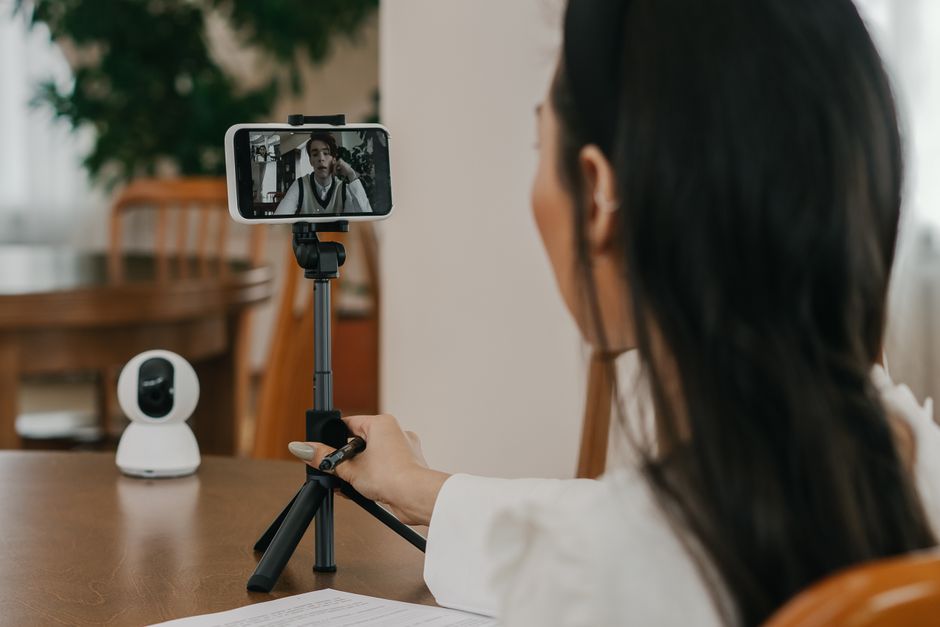
Jak zamienić smartfon (Android, iPhone) w profesjonalną kamerkę internetową do komputera PC/Mac: Poradnik dla pracy zdalnej i streamingu
2026-06-30Zamiast wydawać kasę na kolejną, często słabą kamerkę internetową, możesz bez problemu wykorzystać swojego smartfona – zarówno z Androidem, jak i iPhone’a – jako profesjonalną kamerę do komputera PC czy Maca. Serio. To rozwiązanie sprawdza się świetnie do pracy zdalnej, wideokonferencji, a nawet streamingu, oferując często znacznie lepszą jakość obrazu niż dedykowane, tanie webcamy. Wystarczy kilka prostych kroków i odpowiednie oprogramowanie.
Dlaczego smartfon to świetny wybór na kamerkę?
Ludzie często pytają, po co w ogóle zawracać sobie głowę, skoro można kupić zwykłą kamerkę. Odpowiedź jest prosta: jakość. Większość smartfonów, nawet tych ze średniej półki, ma wbudowane kamery, które technologicznie biją na głowę nawet te droższe webcamy. Masz lepszą rozdzielczość, autofokus, często lepsze radzenie sobie ze światłem. No i stabilizację obrazu. To wszystko przekłada się na znacznie lepszy wygląd podczas rozmów czy nagrywania. Poza tym, telefon masz zawsze przy sobie. Nie musisz targać dodatkowego sprzętu, jeśli pracujesz z różnych miejsc. Wystarczy go odpowiednio ustawić.
Wybór odpowiedniego oprogramowania
To jest klucz. Rynek aplikacji, które zamieniają smartfon w kamerkę, jest teraz w cholerę duży. Ja widziałem, jak to się rozwijało przez lata i powiem wam, że na początku to były koszmary. Teraz jest o niebo lepiej.
Polecane aplikacje:
- DroidCam (Android/iOS): To mój faworyt dla wielu. Jest darmowa wersja, która już sporo potrafi, i płatna Pro z większą rozdzielczością i opcjami. Działa przez Wi-Fi i USB. Dla stabilności zawsze polecam kabel.
- Camo (iOS/Android): Jeśli szukasz absolutnie najlepszej jakości i jesteś gotów zapłacić, Camo to strzał w dziesiątkę. Oferuje masę ustawień, wirtualne tła, filtry, a jakość obrazu jest po prostu topowa. Integracja z systemem jest tam bez zarzutu.
- EpocCam (iOS/Android): Dobra opcja, szczególnie dla użytkowników Maców, choć działa też na PC. Ma darmową wersję z pewnymi ograniczeniami (np. znak wodny). Prosta w obsłudze.
- Reincubate Camo (iOS/Android): Tak, znowu Camo, bo to jest naprawdę mocny gracz. Ma szeroki zakres funkcji, zaawansowane korekcje obrazu, obsługa wielu obiektywów w telefonie.
Wybór zależy od budżetu i tego, czego oczekujesz. Darmowe opcje są spoko na start.
Krok po kroku: Konfiguracja smartfona jako kamerki
To wcale nie jest rocket science. Po kolei:
1. Zainstaluj aplikację na obu urządzeniach
- Pobierz wybraną aplikację (np. DroidCam) ze sklepu Google Play (Android) lub App Store (iOS) na swój smartfon.
- Następnie pobierz klienta desktopowego (tzw. „client” lub „webcam driver”) tej samej aplikacji na swój komputer PC lub Mac. Instalacja jest zazwyczaj prosta, jak każdego innego programu.
2. Połącz smartfon z komputerem
- Przez Wi-Fi (mniej stabilne, ale bez kabli): Upewnij się, że oba urządzenia są podłączone do tej samej sieci Wi-Fi. Otwórz aplikację na telefonie – wyświetli Ci się adres IP i port. Wpisz te dane w aplikacji desktopowej na komputerze i kliknij „Connect”.
- Przez USB (zalecane, stabilniejsze): Włącz debugowanie USB na swoim smartfonie (na Androidzie znajdziesz to w Opcjach programistycznych, które trzeba najpierw odblokować przez kilkukrotne stuknięcie w numer kompilacji w Ustawieniach „O telefonie”). Podłącz telefon kablem USB do komputera. Aplikacja desktopowa powinna automatycznie wykryć telefon lub pozwolić wybrać go z listy. To moim zdaniem najlepsza opcja – zero lagów, stabilne połączenie. (Tak, testowałem setki razy, zawsze to samo).
3. Skonfiguruj w aplikacji desktopowej
- Po połączeniu w aplikacji na komputerze zazwyczaj możesz wybrać, czy chcesz przesyłać tylko wideo, czy także dźwięk. Ja zawsze wyłączam dźwięk z telefonu i używam osobnego mikrofonu – to dużo lepsze rozwiązanie.
- Niektóre aplikacje pozwalają na zmianę rozdzielczości, balansu bieli czy zoomu bezpośrednio z komputera. Pobaw się tym.
4. Wybierz kamerkę w programach do wideokonferencji/streamingu
- Otwórz program, którego używasz (Zoom, Microsoft Teams, Google Meet, OBS Studio itd.).
- Wejdź w jego ustawienia wideo (lub ustawienia kamery).
- Z listy dostępnych kamer wybierz „DroidCam Source”, „Camo Camera” lub inną nazwę twojej aplikacji. No i tyle. Obraz z telefonu powinien się pojawić.
Porady dla optymalnej jakości obrazu i dźwięku
Sama technologia to jedno, ale liczą się też detale:
- Oświetlenie to podstawa: Nawet najlepszy aparat nie da rady bez dobrego światła. Usiądź przodem do okna, użyj lampy pierścieniowej albo chociaż biurkowej. To robi największą różnicę, bez kitu.
- Stabilne mocowanie: Telefon musi stać nieruchomo. Użyj statywu (są tanie statywy biurkowe), stojaka albo solidnego uchwytu. Ręka to zły pomysł. Drżący obraz? Masakra.
- Dźwięk: Wbudowany mikrofon w telefonie jest lepszy niż w większości laptopów, ale daleko mu do dedykowanego mikrofonu. Zainwestuj w prosty mikrofon na USB (np. Zalman ZM-MIC1, jeśli masz mały budżet, albo coś lepszego, jak Blue Yeti).
- Zasilanie: Streaming czy wideokonferencje mocno drenują baterię. Podłącz telefon do ładowarki.
- Tryb samolotowy: Włącz tryb samolotowy i następnie ręcznie włącz Wi-Fi (jeśli używasz Wi-Fi do połączenia) lub upewnij się, że tryb samolotowy jest wyłączony, ale dane komórkowe są wyłączone, by uniknąć dzwonków i powiadomień. Nic tak nie psuje prezentacji, jak nagłe powiadomienie z Messengera na ekranie, prawda?
Wady i ograniczenia
Nie ma róży bez kolców, to jasne. Telefon używany jako kamerka może się nagrzewać, zwłaszcza przy długim użytkowaniu w wysokiej rozdzielczości. Bateria szybko pada (dlatego ładowarka to mus). Czasem zdarzają się też opóźnienia (szczególnie przez Wi-Fi). No i pamiętaj, że to nadal Twój telefon – jak zadzwoni mama, to masz problem. Dlatego tryb samolotowy jest taki ważny.
Reszta to już detale, o których przekonasz się w praniu.
Najczęstsze pytania
Czy potrzebuję płatnej aplikacji, żeby smartfon działał jako kamerka?
Nie, wiele aplikacji, jak DroidCam, ma darmowe wersje, które świetnie sprawdzają się do podstawowych zastosowań. Płatne wersje oferują zazwyczaj wyższą rozdzielczość i dodatkowe funkcje.
Czy smartfon jako kamerka będzie działać ze wszystkimi programami do wideokonferencji?
Tak, jeśli zainstalujesz odpowiedni sterownik (klient desktopowy) na komputerze, system operacyjny rozpozna go jako standardową kamerkę internetową, dzięki czemu będzie kompatybilny z większością programów takich jak Zoom, Teams, Google Meet czy OBS Studio.
Czy mogę używać tylnego aparatu w telefonie, który jest zazwyczaj lepszy?
Oczywiście! Większość aplikacji pozwala na przełączanie się między przednią a tylną kamerą smartfona, co jest super, bo tylne obiektywy są zazwyczaj dużo lepsze.