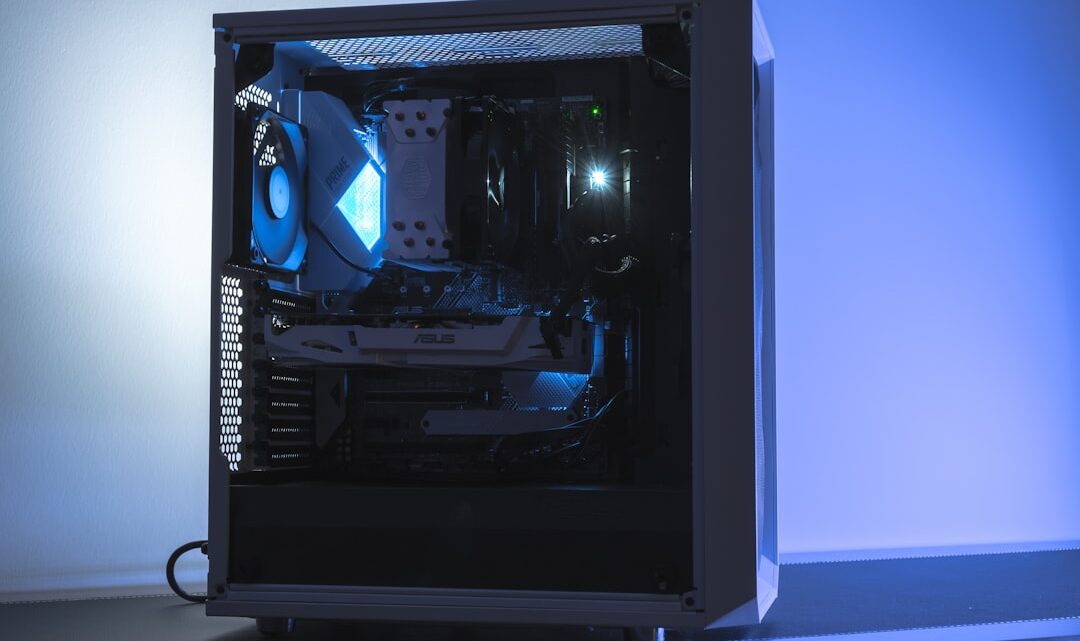
Jak zoptymalizować i dostosować chłodzenie procesora (CPU) w komputerze stacjonarnym: Wybór coolera, montaż i konfiguracja.
2026-07-06Zoptymalizowanie i odpowiednie dostosowanie chłodzenia procesora (CPU) to jeden z najważniejszych kroków, żeby Twój pecet działał stabilnie, wydajnie i bez niepotrzebnego hałasu, a sam procesor służył Ci latami. W skrócie – chodzi o to, by ciepło z CPU było efektywnie odprowadzane, zapobiegając przegrzewaniu, które prowadzi do spadków wydajności (tzw. thermal throttling) i skraca żywotność komponentów. Wybór odpowiedniego coolera, jego prawidłowy montaż i przemyślana konfiguracja to podstawa, której nie możesz olać, zwłaszcza jeśli masz mocny procesor albo lubisz sobie pograć w wymagające tytuły.
Wybór odpowiedniego coolera CPU – Co warto wiedzieć?
No dobra, zanim w ogóle pomyślisz o montażu, musisz mieć co montować. Wybór coolera to trochę jak wybór auta – masz różne typy, rozmiary i ceny. Generalnie rozróżniamy dwa główne typy: chłodzenie powietrzne i wodne (AIO – All-in-One).
Powietrzne czy wodne? Oto jest pytanie!
- Chłodzenie powietrzne: To klasyk. Składa się z radiatora (zazwyczaj metalowych finów) i jednego lub więcej wentylatorów, które przepychają przez niego powietrze. Jest zazwyczaj tańsze, łatwiejsze w montażu i ma mniej potencjalnych punktów awarii (bo brak pompy i płynu). Z resztą, co tu dużo mówić, powietrzne coolery potrafią być naprawdę wydajne, a te z wyższej półki doganiają, a czasem nawet przebijają, podstawowe AIO.
- Chłodzenie wodne (AIO): To zamknięty układ, w którym płyn chłodzący krąży między blokiem na procesorze a radiatorem (z wentylatorami) montowanym w obudowie. Wygląda efektowniej, często oferuje lepszą wydajność w przypadku topowych procesorów (i podkręcania) oraz pozwala na lepszy przepływ powietrza wokół socketa CPU (bo nie masz tam wielkiego bloku). Ale jest droższe, montaż bywa nieco bardziej skomplikowany, no i jest pompa, która z czasem może zacząć hałasować albo po prostu odmówić posłuszeństwa. A wiesz, co jest jeszcze fajne w AIO? Często możesz obrócić logo na bloku wodnym, żeby zawsze było prosto – drobiazg, a cieszy!
Na co zwrócić uwagę przy wyborze?
- TDP procesora: To skrót od Thermal Design Power i określa, ile ciepła procesor generuje. Cooler musi być w stanie to ciepło odprowadzić. Jeśli Twój CPU ma TDP 125W, cooler powinien mieć co najmniej taką zdolność rozpraszania ciepła (najlepiej z zapasem).
- Kompatybilność z socketem: Sprawdź, czy cooler pasuje do gniazda na płycie głównej (np. LGA 1700 dla Intela, AM5 dla AMD).
- Wymiary obudowy: To kluczowe! Zwłaszcza przy dużych chłodzeniach powietrznych – czy radiator nie będzie kolidował z pamięciami RAM (ich radiatorami) albo panelem bocznym obudowy. Jeśli chodzi o AIO, sprawdź, czy w obudowie jest miejsce na radiator (np. 240mm, 280mm, 360mm) i czy nie będzie blokował innych komponentów.
- Poziom hałasu: Cisza jest na wagę złota, prawda? Zwróć uwagę na decybele (dB) podawane przez producenta. Im mniej, tym lepiej.
- Budżet: No i na koniec, ile jesteś w stanie wydać. Ceny potrafią być naprawdę różne.
Montaż coolera – Bez nerwów, krok po kroku!
Dobra, masz już cooler, procesor zamontowany, płyta główna czeka. Czas na montaż. Powiem ci coś – to nie jest fizyka kwantowa, ale trzeba podejść do tego z precyzją.
Przygotowanie to podstawa
- Usuń stary cooler: Jeśli zmieniasz chłodzenie, odłącz wentylatory i zdemontuj stary cooler.
- Wyczyść procesor: Stara pasta termoprzewodząca musi zniknąć. Użyj izopropanolu (alkoholu izopropylowego) i kawałka bezpyłowej szmatki lub wacika. Procesor musi być lśniący.
- Zapoznaj się z instrukcją: Tak, wiem, panowie nie czytają instrukcji. Ale w tym przypadku to naprawdę pomaga, bo każdy cooler ma swoje niuanse montażowe.
Nakładanie pasty termoprzewodzącej
To moment prawdy. Pasta służy do wypełnienia mikroskopijnych szczelin między procesorem a podstawą coolera, zwiększając efektywność przewodzenia ciepła.
- Mała kropka/ziarnko grochu: Nałóż niewielką ilość pasty na środek procesora. Nie za dużo, nie za mało. Powiem ci tak – mała kulka wielkości ziarnka ryżu wystarczy.
- Krzyż/linia: Niektórzy wolą nakładać pastę w kształcie krzyża lub linii. Ja stawiam na kropkę, to najpewniejsza metoda, pasta sama się równomiernie rozprowadzi pod naciskiem coolera.
Mocowanie coolera i podłączanie wentylatorów
- Precyzja: Ostrożnie połóż cooler na procesorze i zamocuj go według instrukcji. Uważaj, żeby nie skrzywić śrub i dokręcać je równomiernie, „na krzyż”, aby nacisk był rozłożony.
- Wentylatory: Podłącz kabel(e) wentylatorów coolera do złącza CPU_FAN na płycie głównej. Jeśli masz AIO, pompę podłącz do AIO_PUMP lub CPU_OPT (sprawdź w instrukcji płyty). Wentylatory na radiatorze AIO idą zazwyczaj do CPU_FAN albo przez splitter do jednego złącza.
Konfiguracja i optymalizacja – Wyciśnij maksimum!
Samo zamontowanie to jedno, ale trzeba jeszcze to wszystko dobrze ustawić, żeby nie tylko chłodziło, ale i było cicho.
BIOS/UEFI – Królestwo krzywych wentylatorów
Po pierwszym uruchomieniu wejdź do BIOS-u/UEFI (zazwyczaj klawisz DEL lub F2 podczas startu).
- Fan Control / Monitor: Poszukaj sekcji dotyczącej wentylatorów (często pod nazwami takimi jak „Hardware Monitor”, „Fan Control”, „Q-Fan Control”).
- Krzywa wentylatora (Fan Curve): Możesz tu ustawić, jak szybko wentylatory mają się kręcić przy danej temperaturze procesora.
- Niskie temperatury: Niski RPM (obroty na minutę), żeby było cicho, gdy nie obciążasz komputera.
- Wysokie temperatury: Wyższe RPM, żeby zapewnić odpowiednie chłodzenie podczas grania czy renderingu.
- Stwórz swoją własną krzywą, dopasowując ją do własnych preferencji między ciszą a wydajnością. Warto poeksperymentować!
Monitorowanie temperatur i undervolting
- Oprogramowanie: Zainstaluj programy do monitorowania temperatur, np. HWMonitor, HWiNFO64, Core Temp. Obserwuj temperatury pod obciążeniem i w spoczynku.
- Undervolting: Jeśli masz wysokie temperatury, a nie chcesz głośnych wentylatorów, możesz spróbować undervoltingu. To proces obniżania napięcia procesora, przy zachowaniu jego stabilności. Mniej napięcia = mniej ciepła. Ale to już zabawa dla nieco bardziej zaawansowanych, bo trzeba robić to ostrożnie.
A co, jeśli powiem ci, że czasem wystarczy po prostu dobrze przemyślany przepływ powietrza w obudowie? No właśnie!
Zarządzanie wentylatorami w obudowie
Pamiętaj, że cooler CPU to tylko część układanki. Reszta wentylatorów w obudowie musi ze sobą współpracować:
- Przód/Dół: Wentylatory wciągające zimne powietrze (intake).
- Tył/Góra: Wentylatory wyciągające gorące powietrze (exhaust).
Idealnie, żeby wciągały trochę więcej powietrza niż wyciągają, tworząc delikatne nadciśnienie. To pomaga zapobiegać gromadzeniu się kurzu.
Najczęstsze pytania
Czy muszę zmieniać pastę termoprzewodzącą co jakiś czas?
Tak, zaleca się wymianę pasty co 2-3 lata, zwłaszcza jeśli zauważysz wzrost temperatur, ponieważ pasta z czasem traci swoje właściwości.
Jaka temperatura CPU pod obciążeniem jest bezpieczna?
Większość procesorów bezpiecznie pracuje w zakresie 70-85°C pod pełnym obciążeniem; temperatury powyżej 90°C są niepokojące i wymagają interwencji.
Czy drogi cooler zawsze oznacza lepsze chłodzenie?
Niekoniecznie, droższe coolery często oferują lepszą wydajność, ale kluczowa jest również ich kompatybilność z Twoim procesorem i obudową, a także odpowiedni montaż i konfiguracja.
A Ty, masz jakieś swoje ulubione metody na walkę z gorącym procesorem?