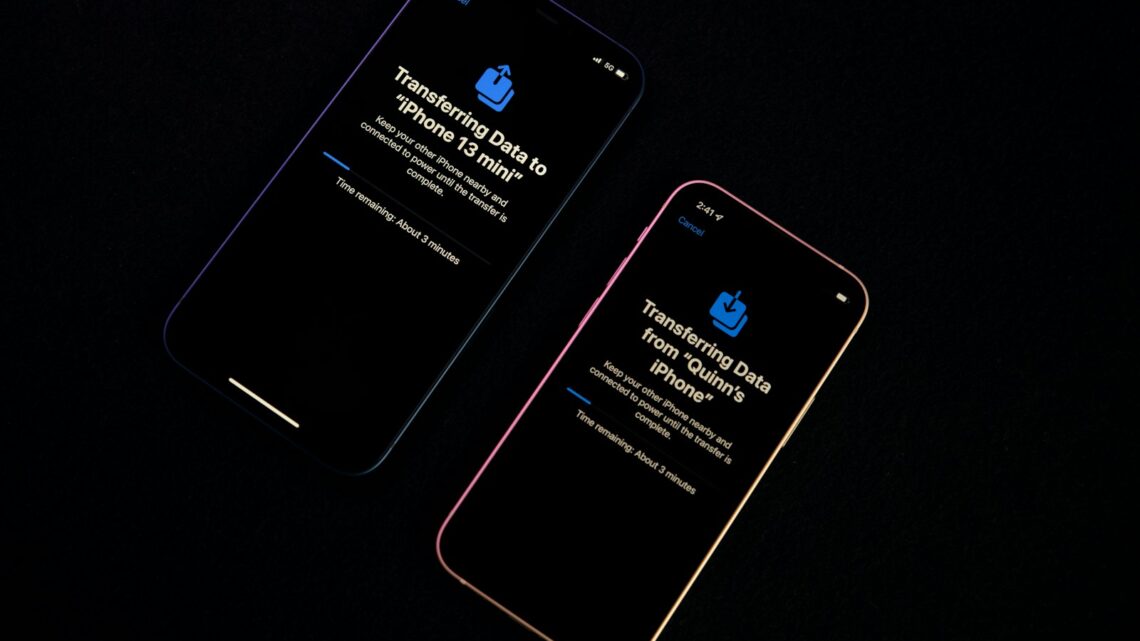
Jak skopiować dane na nowy telefon z Androidem, nie tracąc niczego? Kompletny przewodnik po transferze plików, kontaktów i ustawień
2026-04-16Przeniesienie danych na nowy telefon z Androidem, bez utraty żadnych informacji, jest prostsze niż myślisz, dzięki wbudowanym narzędziom i dostępnym aplikacjom. Ten przewodnik krok po kroku pokaże Ci, jak skutecznie zmigrować wszystkie pliki, kontakty, wiadomości i ustawienia.
Kompleksowy Przewodnik po Transferze Danych na Nowy Telefon z Androidem
Zmiana telefonu na nowy model z Androidem to ekscytujące wydarzenie, ale myśl o żmudnym przenoszeniu wszystkich danych może być przytłaczająca. Na szczęście, ekosystem Android oferuje wiele elastycznych rozwiązań, które pozwolą Ci przenieść niemal wszystko z Twojego starego urządzenia bez straty cennych informacji.
Przygotowanie Starego Telefonu
Zanim rozpoczniesz proces transferu, upewnij się, że Twój stary telefon jest gotowy:
- Pełne naładowanie baterii: To kluczowe, aby proces nie został przerwany w nieodpowiednim momencie.
- Połączenie z Wi-Fi: Stabilne połączenie internetowe przyspieszy i ułatwi synchronizację.
- Aktualizacja systemu: Upewnij się, że Twój obecny Android jest zaktualizowany do najnowszej dostępnej wersji.
Metody Transferu Danych
Istnieje kilka skutecznych sposobów na przeniesienie danych, w zależności od tego, jakie informacje chcesz przenieść i jakich narzędzi preferujesz.
#### 1. Użycie Konta Google (Najprostsza Metoda)
To najłatwiejszy i najbardziej zintegrowany sposób, który przeniesie większość Twoich danych.
- Synchronizacja kontaktów: Upewnij się, że kontakty są zsynchronizowane z Twoim konta Google na starym telefonie. Przejdź do Ustawienia > Konta > (Twoje konto Google) > Synchronizacja konta i włącz synchronizację Kontaktów.
- Synchronizacja innych danych: Na starym telefonie, w Ustawienia > System > Kopia zapasowa, włącz tworzenie kopii zapasowej do Google Drive. Pozwoli to przenieść:
- Dane aplikacji (jeśli programista na to zezwala)
- Historię połączeń
- Ustawienia urządzenia (np. tapety, ustawienia sieci Wi-Fi)
- Wiadomości SMS/MMS (może wymagać dodatkowej aplikacji do ich przywrócenia)
- Na nowym telefonie: Podczas pierwszego uruchomienia nowego urządzenia, zaloguj się na to samo konto Google. System automatycznie zaproponuje przywrócenie danych z kopii zapasowej.
#### 2. Aplikacje Producentów Telefonów
Wielu producentów oferuje własne aplikacje do transferu danych, które są często bardzo zaawansowane i intuicyjne.
- Samsung Smart Switch: Jeśli przenosisz dane na telefon Samsung, Smart Switch jest doskonałym wyborem. Pozwala na transfer danych przez USB, Wi-Fi lub nawet z iPhone’a.
- Mi Mover (Xiaomi): Umożliwia szybki transfer danych między urządzeniami Xiaomi lub z innych marek na Xiaomi.
- Inne aplikacje: Sprawdź, czy producent Twojego starego lub nowego telefonu nie oferuje podobnego narzędzia (np. Phone Clone dla Huawei).
Zazwyczaj proces polega na zainstalowaniu aplikacji na obu urządzeniach, połączeniu ich (często poprzez kod QR lub bezpośrednie połączenie Wi-Fi) i wybraniu danych do transferu.
#### 3. Bezpośredni Transfer Plików przez USB
Jeśli chcesz przenieść zdjęcia, filmy, muzykę i inne pliki multimedialne, możesz użyć kabla USB.
- Podłącz stary telefon do komputera za pomocą kabla USB.
- Na telefonie wybierz opcję „Przesyłanie plików” (MTP).
- Skopiuj interesujące Cię foldery (np. DCIM dla zdjęć, Downloads dla pobranych plików) na komputer.
- Następnie podłącz nowy telefon do komputera i wgraj skopiowane pliki do odpowiednich folderów.
#### 4. Przenoszenie Kontaktów i Wiadomości z Karty SIM
Chociaż coraz rzadziej wykorzystywane, można przenieść kontakty z karty SIM.
- Na starym telefonie: Ustawienia > Kontakty > Import/Eksport kontaktów > Eksportuj na kartę SIM.
- Przełóż kartę SIM do nowego telefonu.
- Na nowym telefonie: Ustawienia > Kontakty > Import/Eksport kontaktów > Importuj z karty SIM.
Pamiętaj, że karty SIM mają ograniczoną pojemność i nie przechowają wszystkich danych.
Co Jeszcze Warto Przenieść?
- Wiadomości SMS/MMS: Aplikacje takie jak „SMS Backup & Restore” pozwalają na wykonanie kopii zapasowej wiadomości i ich przywrócenie na nowym urządzeniu.
- Dane aplikacji: Niektóre aplikacje pozwalają na eksportowanie danych (np. gry z postępami), inne zsynchronizują się automatycznie po zalogowaniu na konto (np. WhatsApp, dane z aplikacji społecznościowych).
- Hasła: Jeśli używasz menedżera haseł (np. Google Password Manager, LastPass), wystarczy zalogować się na swoje konto na nowym telefonie.
Najczęstsze Pytania
Jak przenieść dane z iPhone’a na Androida?
Wielu producentów oferuje specjalne aplikacje (np. Samsung Smart Switch) lub przewodniki, które pomogą w tym procesie. Możesz też skorzystać z aplikacji Google Drive do przesłania zdjęć i filmów.
Czy przeniesienie danych jest bezpieczne?
Tak, jeśli korzystasz z oficjalnych narzędzi producenta lub usług Google. Unikaj podejrzanych aplikacji i źródeł.