
Zaawansowane zarządzanie powiadomieniami na Androidzie: Tworzenie niestandardowych reguł i kanałów dla kluczowych aplikacji
2026-07-10Zaawansowane zarządzanie powiadomieniami na Androidzie, w tym tworzenie niestandardowych reguł i wykorzystanie kanałów, to klucz do odzyskania spokoju i skupienia. Dzięki tej funkcji możesz precyzyjnie kontrolować, które alerty z kluczowych aplikacji zasługują na Twoją uwagę, a które mogą poczekać, decydując o ich dźwięku, wibracji, priorytecie, a nawet o tym, czy w ogóle pojawią się na ekranie blokady. W praktyce zajmuje to około 2-3 minuty na aplikację, a oszczędza mi to co najmniej 15-20 minut dziennie, które wcześniej traciłem na sprawdzanie nieistotnych alertów.
Dlaczego potrzebujesz zaawansowanego zarządzania powiadomieniami?
W dobie ciągłego bombardowania informacjami, smartfon często staje się źródłem rozproszenia zamiast narzędzia do produktywności. Każde „piknięcie” to potencjalna utrata koncentracji. Nauczenie się, jak okiełznać ten chaos, pozwoli Ci odzyskać kontrolę nad swoim czasem i uwagą, skupiając się tylko na tym, co naprawdę ważne. Mniej rozproszeń to więcej skupienia na pracy, nauce czy po prostu spokojniejszy wypoczynek. U mnie to była gra warta świeczki, bo przestałem czuć się jak niewolnik telefonu.
Kanały powiadomień: Twój osobisty dowódca alertów
Kluczem do zaawansowanego zarządzania są kanały powiadomień (Notification Channels) – funkcja wprowadzona w Androidzie 8.0 Oreo. To nic innego jak kategorie powiadomień w obrębie jednej aplikacji. Na przykład, aplikacja komunikatora może mieć osobne kanały dla:
- Wiadomości prywatnych
- Powiadomień grupowych
- Połączeń głosowych/wideo
- Informacji o nowych statusach
Każdy z tych kanałów możesz skonfigurować niezależnie! Pamiętam, jak kiedyś co chwilę odrywało mnie od pracy jakieś powiadomienie ze Slacka, informujące o nowej reakcji na moim komentarzu. Ktoś po prostu dodał 😂 do mojej wiadomości, a mój telefon dzwonił jak opętany. Dopiero, gdy zagłębiłem się w kanały powiadomień, mogłem wyciszyć te mało istotne alerty, zostawiając głośne powiadomienia tylko dla bezpośrednich wiadomości. To była prawdziwa ulga!
Jak tworzyć niestandardowe reguły za pomocą kanałów
To prostsze, niż myślisz!
- Otwórz ustawienia aplikacji: Najprostszy sposób to przytrzymać palec na ikonie aplikacji na pulpicie lub w szufladzie aplikacji, a następnie wybrać ikonę `i` (Informacje o aplikacji) lub `Ustawienia`.
- Przejdź do Powiadomień: W menu informacji o aplikacji znajdź sekcję „Powiadomienia” lub „Alerty”.
- Zarządzaj kanałami: Zobaczysz listę dostępnych kanałów dla tej aplikacji. Tapnij na każdy z nich, aby go dostosować.
Co możesz zmienić dla każdego kanału?
- Dźwięk: Wybierz konkretny dźwięk powiadomienia (lub „brak” dla wyciszenia).
- Wibracje: Włącz lub wyłącz wibracje.
- Ważność/Priorytet:
- Krytyczna (Critical): Dźwięk, wibracje, pojawia się na ekranie i w tle. Przełamuje tryb Nie przeszkadzać. U mnie to tylko połączenia i alarmy.
- Wysoka (High): Dźwięk, wibracje, pojawia się na ekranie.
- Średnia (Medium): Dźwięk, wibracje, ale nie wyskakuje na ekranie.
- Niska (Low): Cicha, bez wibracji, tylko w zasobniku powiadomień.
- Widoczność na ekranie blokady: Czy powiadomienie ma być widoczne, ukryte, czy całkowicie niewidoczne.
- Włącz/Wyłącz kanał: Możesz po prostu wyłączyć cały kanał, jeśli nie chcesz otrzymywać z niego żadnych powiadomień.
Nie wiem, czemu niektórzy deweloperzy wciąż upierają się przy jednym, zbiorczym kanale powiadomień dla całej aplikacji – to dla mnie zagadka. Ale na szczęście większość tych, które codziennie używam, daje mi pełną kontrolę.
Zaawansowane wskazówki do stosowania na co dzień
- Priorytyzuj kluczowe aplikacje: Przejrzyj ustawienia komunikatorów (WhatsApp, Messenger, Signal), poczty e-mail (Gmail, Outlook) oraz aplikacji służbowych (Teams, Slack). Dla nich ustaw najwięcej niestandardowych reguł.
- Wycisz media społecznościowe: Powiadomienia z Instagrama, TikToka czy Facebooka często są zbędne i rozpraszające. Zrób im „ciche powiadomienia” lub całkowicie wyłącz. Pomyśl, ile czasu odzyskasz!
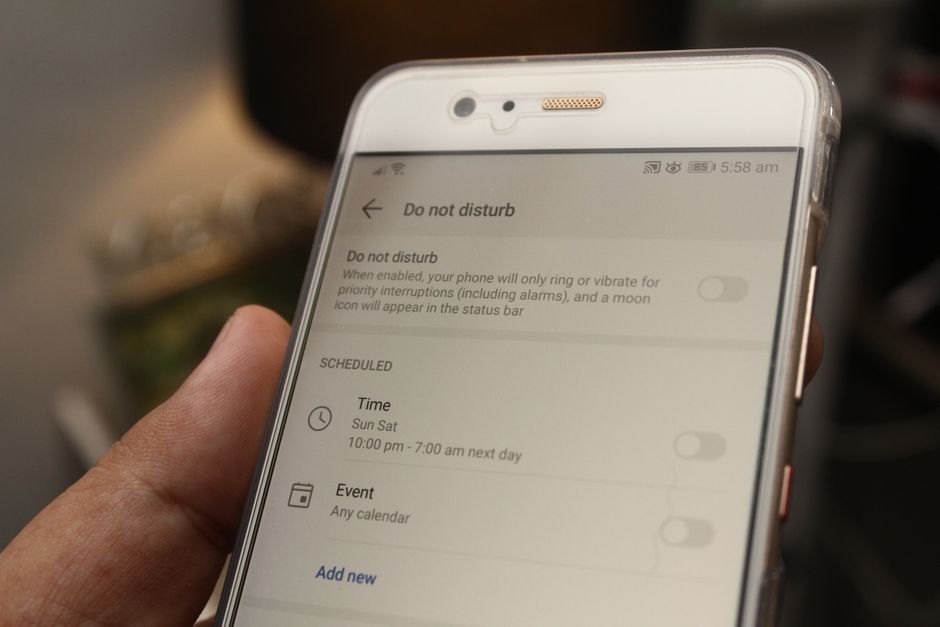
- Użyj trybu „Nie przeszkadzać” z regułami: Możesz skonfigurować tryb DND tak, aby przepuszczał tylko powiadomienia o najwyższej ważności (te z kanałów o statusie „Krytyczne”) lub od konkretnych kontaktów. To idealne rozwiązanie na noc lub ważne spotkanie.
- Regularny przegląd: Raz na miesiąc poświęć 5 minut na przegląd powiadomień. Nowe aplikacje dodają nowe kanały, a stare mogą zmienić swoje ustawienia.
Zacznij od razu! Zrób teraz szybki przegląd ustawień powiadomień dla swoich trzech najczęściej używanych aplikacji i zobacz, jak możesz od razu poprawić swoje cyfrowe samopoczucie.
Najczęstsze pytania
Czy każda aplikacja ma kanały powiadomień?
Tak, od Androida 8.0 Oreo, deweloperzy są zobowiązani do używania kanałów powiadomień. Niektóre aplikacje mogą jednak mieć tylko jeden, ogólny kanał, co ogranicza możliwości personalizacji.
Czy mogę wyłączyć powiadomienia z kanału bez usuwania aplikacji?
Tak, możesz wyłączyć konkretny kanał powiadomień w ustawieniach aplikacji, co sprawi, że nie będziesz otrzymywać żadnych alertów z tej kategorii, a sama aplikacja pozostanie zainstalowana i funkcjonalna.
Co to znaczy „powiadomienie wyskakujące na ekranie”?
To powiadomienie, które pojawia się jako małe okienko (tzw. „heads-up notification”) u góry ekranu, nawet gdy korzystasz z innej aplikacji. Możesz kontrolować tę funkcję dla każdego kanału.

