Jak skonfigurować drukarkę sieciową Wi-Fi w domu – przewodnik krok po kroku dla Windows i Mac, aby drukować bezprzewodowo?
2026-05-16Konfiguracja drukarki sieciowej Wi-Fi w domu, aby drukować bezprzewodowo, polega na podłączeniu urządzenia do domowej sieci bezprzewodowej, a następnie zainstalowaniu odpowiednich sterowników na komputerach z systemem Windows lub macOS, które będą z niej korzystać. Cały proces, choć na pierwszy rzut oka może wydawać się skomplikowany, zwykle sprowadza się do kilku prostych kroków, które omówimy poniżej, umożliwiając wygodne drukowanie z dowolnego miejsca w zasięgu Wi-Fi.
Dlaczego warto wybrać drukarkę Wi-Fi?
Drukarki Wi-Fi oferują sporą elastyczność – możesz umieścić je w dowolnym miejscu, nie martwiąc się o kable. To wygodne rozwiązanie, szczególnie w mniejszych mieszkaniach, gdzie każdy metr kwadratowy ma znaczenie, lub w domach z wieloma użytkownikami, którzy potrzebują dostępu do jednego urządzenia. Brzmi dobrze, ale warto pamiętać, że stabilność połączenia zależy w dużej mierze od jakości Twojej sieci Wi-Fi i odległości od routera. W teorii każdy może drukować bezprzewodowo, ale w praktyce odległe pomieszczenia czy grube ściany mogą skutecznie uniemożliwić komfortowe korzystanie z drukarki.
Co będzie potrzebne?
Zanim zaczniesz, upewnij się, że masz pod ręką:
- Drukarkę Wi-Fi z wbudowanym modułem bezprzewodowym.
- Router Wi-Fi z aktywnym połączeniem internetowym.
- Komputer (Windows lub Mac) podłączony do tej samej sieci Wi-Fi.
- Nazwę i hasło do Twojej sieci Wi-Fi (SSID i klucz zabezpieczeń).
- Płytę CD ze sterownikami (jeśli dołączona, choć częściej pobiera się je z internetu).
Konfiguracja wstępna drukarki (Pierwsze kroki)
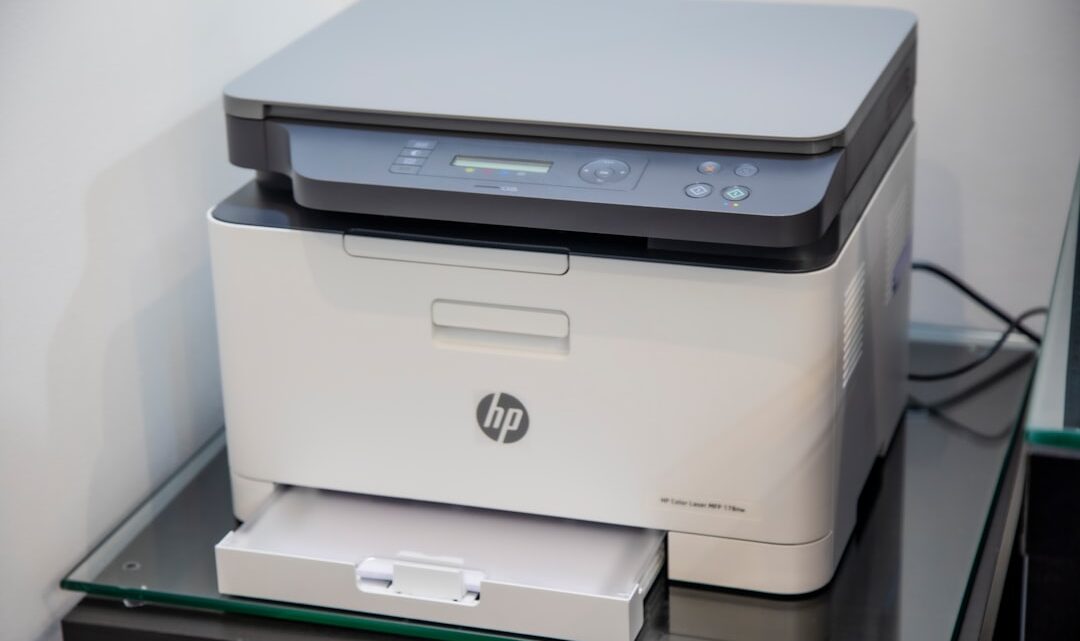
Pierwszym etapem jest przygotowanie drukarki do pracy i podłączenie jej do sieci domowej.
- Rozpakuj i podłącz zasilanie: Wyjmij drukarkę z opakowania, usuń wszystkie zabezpieczenia transportowe i podłącz ją do prądu. Włącz urządzenie.
- Podłącz drukarkę do sieci Wi-Fi:
- Metoda WPS (Wi-Fi Protected Setup): Jeśli Twoja drukarka i router obsługują WPS, to najprostsza opcja. Wciśnij przycisk WPS na drukarce, a następnie w ciągu 2 minut przycisk WPS na routerze. Drukarka powinna automatycznie połączyć się z siecią. To szybkie, ale nie zawsze idealne rozwiązanie – niektóre sieci firmowe czy bardziej zaawansowane konfiguracje routerów mogą nie wspierać WPS, lub sam proces może być niestabilny.
- Metoda ręczna: Jeśli WPS nie działa lub nie jest dostępne, będziesz musiał podać dane sieci ręcznie. Na panelu sterowania drukarki znajdź opcję Ustawienia Wi-Fi lub Sieć bezprzewodowa. Wybierz swoją sieć z listy dostępnych (SSID) i wprowadź hasło (klucz zabezpieczeń). Postępuj zgodnie z instrukcjami wyświetlanymi na ekranie drukarki.
Po udanym połączeniu drukarka powinna wyświetlić komunikat potwierdzający lub zapalić diodę sygnalizującą aktywność Wi-Fi.
Dodawanie drukarki do komputera z Windows
Gdy drukarka jest już w sieci, czas dodać ją do komputera.
- Uruchom wyszukiwanie drukarek: Przejdź do Ustawienia (klawisz Windows + I) > Bluetooth i urządzenia > Drukarki i skanery. Kliknij Dodaj urządzenie.
- Wykrywanie drukarki: System Windows zacznie wyszukiwać dostępne drukarki w sieci. Twoja drukarka Wi-Fi powinna pojawić się na liście.
- Instalacja sterowników: Wybierz swoją drukarkę. W większości przypadków system Windows automatycznie pobierze i zainstaluje odpowiednie sterowniki. Jeśli to się nie uda, będziesz musiał pobrać je ręcznie ze strony producenta drukarki (wyszukaj model drukarki + „sterowniki”). Po instalacji system zapyta, czy chcesz ustawić drukarkę jako domyślną.
Dodawanie drukarki do komputera z macOS
Użytkownicy Maców również mają prostą ścieżkę do konfiguracji.
- Otwórz preferencje systemowe: Kliknij Jabłko (ikona w lewym górnym rogu) > Ustawienia systemowe (lub Preferencje systemowe w starszych wersjach macOS) > Drukarki i skanery.
- Dodaj drukarkę: Kliknij przycisk + na dole listy drukarek.
- Wykrywanie i instalacja: macOS wykorzystuje technologię Bonjour do automatycznego wykrywania drukarek sieciowych. Twoja drukarka powinna pojawić się w oknie „Dodaj drukarkę”. Wybierz ją z listy. System sam postara się znaleźć odpowiednie sterowniki. Jeśli to niemożliwe, może być konieczne ich ręczne pobranie ze strony producenta.
Rozwiązywanie typowych problemów
Nawet najlepiej zaplanowana instalacja czasem napotyka trudności.
- Drukarka niewidoczna w sieci: Sprawdź, czy drukarka i komputer są na pewno podłączone do tej samej sieci Wi-Fi (ten sam SSID). Upewnij się, że router działa prawidłowo i nie ma problemów z zasięgiem. Czasami proste zrestartowanie routera i drukarki może pomóc.
- Problemy ze sterownikami: Jeśli system nie może znaleźć sterowników, zawsze pobierz je z oficjalnej strony producenta. Unikaj stron trzecich, które mogą oferować nieaktualne lub zainfekowane pliki.
- Zapora sieciowa (Firewall): Czasami zapora na komputerze lub routerze może blokować komunikację z drukarką. Upewnij się, że oprogramowanie antywirusowe lub firewall systemu Windows/macOS nie blokuje portów używanych przez drukarkę (zwykle standardowe porty drukowania, takie jak 9100).
Najczęstsze pytania
Czy drukarka Wi-Fi zużywa dużo energii, będąc w trybie czuwania?
Większość nowoczesnych drukarek Wi-Fi posiada tryby oszczędzania energii, które aktywują się po okresie bezczynności, minimalizując zużycie prądu.
Czy mogę drukować z telefonu na drukarce Wi-Fi?
Tak, wiele drukarek Wi-Fi obsługuje drukowanie mobilne za pomocą dedykowanych aplikacji producenta, Apple AirPrint (dla iOS) lub Google Cloud Print (dla Androida, choć obecnie zastąpione przez Mopria Print Service).
Konfiguracja drukarki Wi-Fi to krok w stronę większej wygody, ale nie dla każdego będzie to rozwiązanie idealne. Na przykład, jeśli masz bardzo niestabilną sieć Wi-Fi, często występują u Ciebie zakłócenia sygnału lub potrzebujesz maksymalnej prędkości i niezawodności drukowania dużych plików graficznych, połączenie kablowe (Ethernet lub USB) może okazać się bardziej stabilne i efektywne.