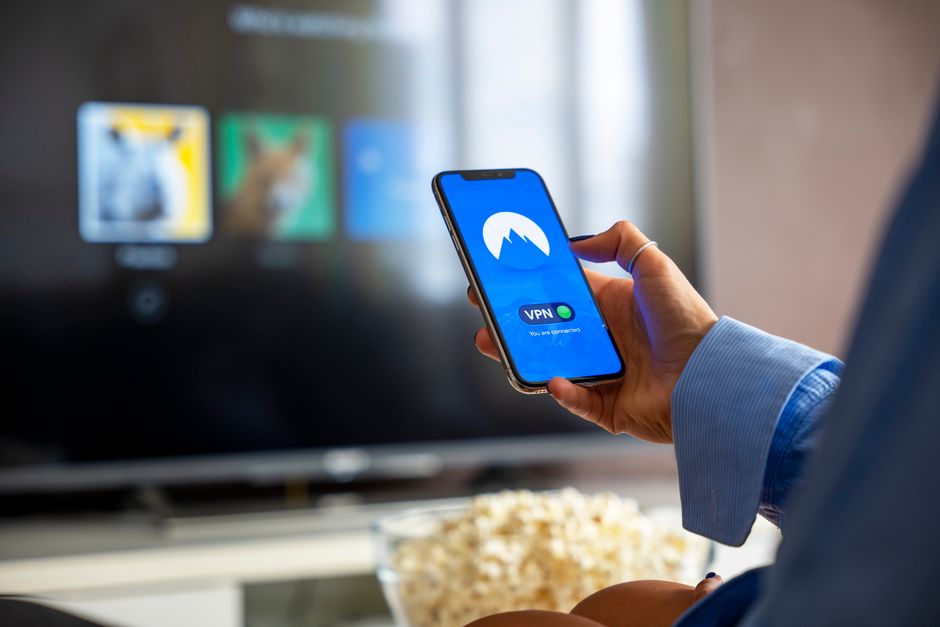
VPN na Smart TV/konsoli bez routera – Praktyczny poradnik
2026-08-11Słuchaj, każdy, kto ma Smart TV, konsolę czy jakiś odtwarzacz multimedialny, prędzej czy później zderzy się z tematem VPN. Chcesz obejrzeć coś, co u nas niedostępne? Albo po prostu zwiększyć prywatność? Super! Tylko co zrobić, jak producent nie przewidział apki VPN na Twój sprzęt, a instalowanie tego na routerze domowym to dla Ciebie czarna magia albo po prostu nie chcesz tam grzebać? Spokojnie, mam dla Ciebie kilka sprawdzonych sposobów, żeby ogarnąć VPN na takich urządzeniach, nie ruszając routera głównego. Główna zasada to użycie innego urządzenia jako „mostu” dla Twojego VPN-u.
Udostępnianie VPN z komputera: Twój PC jako centrum dowodzenia
To jest chyba najprostsza i najbardziej dostępna metoda. Wyobraź sobie, że Twój komputer (czy to z Windowsem, czy macOS-em) staje się takim małym, osobistym routerem VPN. Brzmi skomplikowanie? Wcale nie!
Windows: Hotspot mobilny i udostępnianie Ethernetu
Na Windowsie masz dwie główne opcje. Najpierw odpalasz VPN na swoim komputerze – wybierz swój ulubiony program, połącz się z serwerem i już.
- Hotspot mobilny Wi-Fi: Jeżeli Twój komputer ma kartę Wi-Fi, która obsługuje udostępnianie (a większość współczesnych laptopów tak), to jest to bułka z masłem.
1. Wejdź w Ustawienia > Sieć i Internet > Hotspot mobilny.
2. Włącz Hotspot mobilny.
3. Wybierz, że chcesz udostępniać połączenie internetowe z VPN (zazwyczaj opcja do wyboru w rozwijanym menu, gdzie wybierasz źródło połączenia).
4. Na Smart TV/konsoli wyszukaj nową sieć Wi-Fi, połącz się i gotowe.
- Udostępnianie przez Ethernet: Czasem stabilniejsze i szybsze, zwłaszcza jeśli masz konsolę podłączoną kablem.
1. Podłącz swój Smart TV/konsolę kablem Ethernet do komputera. (Potrzebujesz do tego dwóch portów Ethernet, albo przejściówki USB-Ethernet, jeśli Twój laptop ma tylko jeden.)
2. Otwórz Panel sterowania > Sieć i Internet > Centrum sieci i udostępniania > Zmień ustawienia karty sieciowej.
3. Znajdź połączenie VPN (zazwyczaj ma nazwę Twojego dostawcy VPN). Kliknij prawym przyciskiem myszy i wybierz Właściwości.
4. Przejdź do zakładki Udostępnianie.
5. Zaznacz opcję „Zezwalaj innym użytkownikom sieci na łączenie się poprzez połączenie internetowe tego komputera”.
6. Wybierz połączenie Ethernet, przez które udostępniasz internet do TV/konsoli.
7. Zastosuj zmiany. Twój Smart TV/konsola powinien automatycznie złapać internet przez VPN.
macOS: Udostępnianie Internetu
Na Macu też jest to proste. Znowu – najpierw odpal VPN na Macu.
1. Wejdź w Preferencje systemowe > Udostępnianie.
2. Z lewej strony wybierz Udostępnianie Internetu.
3. Udostępniaj swoje połączenie: tutaj wybierasz połączenie, z którego bierzesz internet (czyli połączenie VPN).
4. Dla komputerów używających: tutaj wybierasz, jak chcesz udostępniać (np. Wi-Fi dla Smart TV, albo Ethernet dla konsoli).
5. Jeśli udostępniasz przez Wi-Fi, kliknij Opcje Wi-Fi i ustaw nazwę sieci oraz hasło.
6. Włącz udostępnianie, klikając pole obok „Udostępnianie Internetu”.
7. Na docelowym urządzeniu znajdź i połącz się z nową siecią.
Ale wiesz co jest fajne? Ta metoda działa super, bo cały ruch z Twojego Smart TV czy konsoli idzie przez zabezpieczony tunel VPN Twojego komputera. Zero grzebania w routerze głównym.
Alternatywa dla VPN: Smart DNS
Pamiętasz jak mówiłem o „mostach”? Smart DNS to taka sprytna alternatywa, która nie jest stricte VPN-em, ale rozwiązuje podobny problem – geoblokady. Nie szyfruje Twojego ruchu, więc nie daje takiej prywatności jak pełnoprawny VPN, ale za to jest zazwyczaj szybszy i łatwiejszy w konfiguracji, a do oglądania filmów czy grania, gdzie liczy się prędkość, jest to strzał w dziesiątkę.
Jak to działa? Smart DNS podmienia serwery DNS na Twoim urządzeniu. Dzięki temu, serwisy streamingowe „myślą”, że jesteś w innej lokalizacji.
Jak skonfigurować Smart DNS na Smart TV/konsoli:
1. Zarejestruj się u dostawcy usługi Smart DNS (np. Smart DNS Proxy, Unlocator).
2. Na stronie dostawcy znajdziesz adresy serwerów DNS do wprowadzenia.
3. Wejdź w Ustawienia sieciowe na swoim Smart TV, konsoli (Xbox, PlayStation) lub odtwarzaczu multimedialnym.
4. Wybierz ręczną konfigurację DNS (lub podobną opcję).
5. Wprowadź adresy serwerów DNS podane przez Twojego dostawcę Smart DNS.
6. Zapisz zmiany i zrestartuj urządzenie.
No i tyle. Koniec tematu, jeśli chodzi o odblokowanie streamingu z zagranicy. Szybko, prosto i bezboleśnie. (Chociaż pamiętaj, że to nie jest to samo co pełne szyfrowanie VPN!)
Gdzie tu haczyk? Na co uważać?
Jasne, wszystko ma swoje plusy i minusy.
- Wydajność: Udostępnianie VPN z komputera może obciążać Twój PC i nieco spowalniać połączenie. Smart DNS jest z reguły szybszy.
- Komputer musi być włączony: Jeśli używasz komputera jako mostu VPN, musi on być oczywiście włączony i połączony z siecią, żeby Twoja konsola czy TV miały dostęp do VPN.
- Koszt: Zarówno VPN, jak i Smart DNS to zazwyczaj usługi płatne, choć sporo dostawców VPN oferuje też Smart DNS w pakiecie.
- Kompatybilność: Upewnij się, że Twój dostawca VPN pozwala na udostępnianie połączenia i ma serwery w pożądanych lokalizacjach.
Warto to przemyśleć, bo przecież chodzi o Twoje komfortowe oglądanie i granie, prawda? Zresztą, raz skonfigurowane, zazwyczaj działa bez problemu.
Najczęstsze pytania
Czy udostępnianie VPN z komputera jest bezpieczne?
Tak, jeśli Twój komputer ma uruchomiony VPN, cały ruch, który przez niego przechodzi (w tym z podłączonych urządzeń), jest szyfrowany i chroniony tak samo jak ruch samego komputera.
Czy Smart DNS zawsze działa z każdym serwisem streamingowym?
Większość popularnych serwisów działa, ale dostawcy Smart DNS często aktualizują listę obsługiwanych stron. Zawsze warto sprawdzić na stronie usługi, czy wspiera ona konkretną platformę, której potrzebujesz.
Czy potrzebuję specjalnego kabla Ethernet do podłączenia komputera do TV?
Nie, standardowy kabel Ethernet (tzw. patch cord) w zupełności wystarczy. Komputery i nowoczesne telewizory automatycznie wykrywają typ połączenia.
Sprawdź sam, która metoda najlepiej pasuje do Twoich potrzeb i sprzętu. Może udostępnianie z laptopa, a może Smart DNS? Kto wie, może to właśnie jest to, czego szukałeś, żeby w końcu obejrzeć ten serial niedostępny w Polsce!