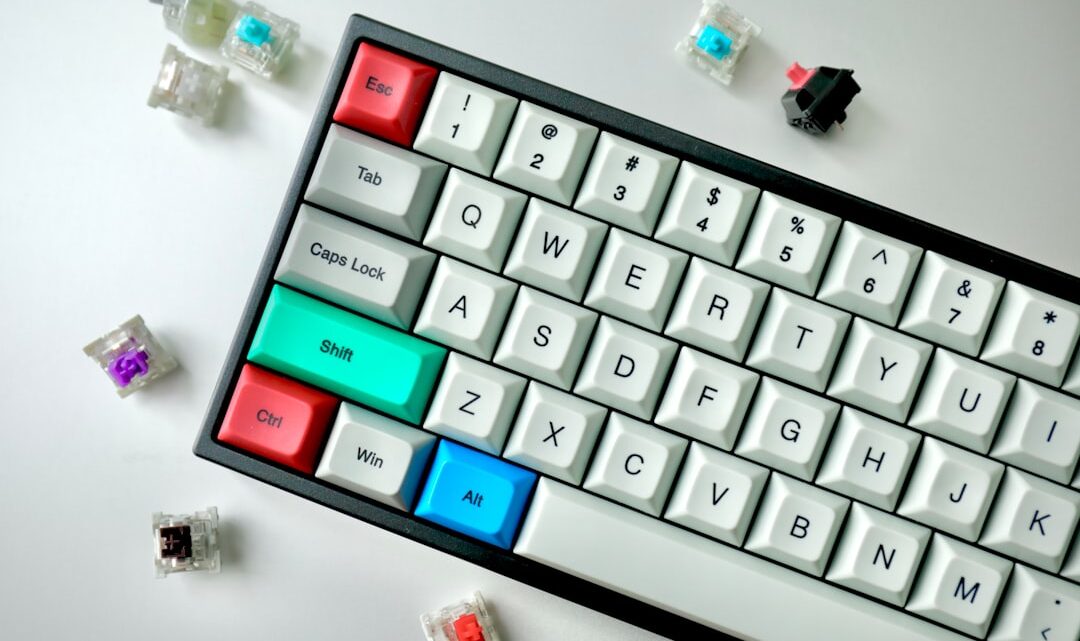
Niestandardowe układy klawiatury i skróty Windows/Mac
2026-08-06Konfiguracja niestandardowych układów klawiatury i skrótów w Windows i Mac to jeden z tych life hacków, które zmieniają codzienne grzebanie w komputerze w prawdziwą przyjemność, zwłaszcza jeśli jesteś programistą, grafikiem, a już szczególnie, gdy potrzebujesz spersonalizowanego dostępu z powodu niepełnosprawności. Kluczem są narzędzia – zarówno te wbudowane w system, jak i te od firm trzecich – które pozwalają przypisać niemal dowolną funkcję do dowolnego klawisza czy kombinacji. Wyobraź sobie, że zamiast klikać dziesięć razy, wciskasz jeden skrót i gotowe. To nie jest żadna czarna magia, tylko prosta ergonomia, która sprawia, że praca staje się szybsza, wydajniejsza i po prostu mniej męcząca. Czy to nie brzmi kusząco?
Windows: Tutaj dzieje się magia!
Windows daje spore pole do popisu, ale trzeba wiedzieć, gdzie szukać odpowiednich narzędzi. No bo jak inaczej?
Niestandardowe układy klawiatury w Windows
Chcesz mieć swoje własne znaki specjalne, których nie znajdziesz w standardowym polskim układzie programisty? A może potrzebujesz szybkiego dostępu do emoji, albo symboli matematycznych bez ciągłego kopiowania?
- Microsoft Keyboard Layout Creator (MSKLC): To oficjalne narzędzie Microsoftu, darmowe i zaskakująco intuicyjne. Robi robotę! Pozwala edytować istniejące układy albo stworzyć od zera własny, przypisując znaki do klawiszy w różnych wariantach (z Shiftem, Altem, AltGr).
- Pobierz, zainstaluj.
- Otwórz, wybierz „Load Existing Keyboard” (najłatwiej zacząć od PL (Programisty) jako bazy).
- Kliknij na klawisze i przypisz nowe znaki.
- Zapisz, a potem użyj „Project” -> „Build DLL and Setup Package”. Dostaniesz mały instalator, który doda twój nowy układ do systemu. (Pamiętaj, żeby potem dodać go w ustawieniach języka Windows, wiesz, standardowa procedura.)
- I tyle. Masz swój customowy układ, koniec z frustracją!
Skróty klawiszowe (Makro) w Windows
Dobra, układ to jedno, ale co ze skrótami? Masz powtarzalne czynności w programach, które kradną ci czas? To jest właśnie moment, żeby to zmienić.
- AutoHotkey (AHK): To absolutny kombajn do tworzenia skryptów i makr. Serio, możliwości są niemal nieograniczone. AHK pozwala przypisać praktycznie każdej kombinacji klawiszy do wykonania skomplikowanej sekwencji działań – od otwierania programów, przez wklejanie tekstu, po automatyzację kliknięć.
- Pobierz i zainstaluj.
- Utwórz plik tekstowy z rozszerzeniem `.ahk` (np. `moje_skroty.ahk`).
- Edytuj go w Notatniku (czy innym edytorze kodu) i pisz swoje skrypty. Na przykład, żeby Ctrl+J uruchamiał jakiś program, a Alt+Z wklejał powitanie, wystarczyłoby coś w stylu: `#NoTrayIcon ^j::Run C:\Program Files\TwojProgram\aplikacja.exe !z::Send {Text}Witajcie na blogu porady-tech.pl!{Enter}`.
- Wystarczy dwukrotnie kliknąć plik `.ahk`, a skrypt będzie działał w tle. Możesz też umieścić go w folderze Autostart, żeby uruchamiał się z systemem.
- Trochę nauki składni, ale efektywność? Bezcenna. AHK jest też super dla osób z niepełnosprawnościami ruchowymi, bo pozwala skrócić wiele czynności do jednego, łatwiejszego wciśnięcia.
macOS: Elegancja i mocne narzędzia
Użytkownicy Maców też mają swoje asy w rękawie. System Apple jest pod tym względem dość elastyczny, choć czasem trzeba poszukać.
Niestandardowe układy klawiatury w macOS
Podobnie jak w Windows, możesz stworzyć swój własny układ, a nawet go udostępnić.
- Ukelele: To chyba najpopularniejsze darmowe narzędzie do tego celu na Maca. Działa podobnie jak MSKLC, ale jest stworzone z myślą o macOS i ma przyjemny interfejs.
- Pobierz, zainstaluj.
- Edytuj istniejące układy, dodaj nowe znaki, modyfikuj mapowanie klawiszy.
- Eksportuj jako plik `.keylayout` i skopiuj go do `~/Library/Keyboard Layouts` (dla tylko twojego użytkownika) lub `/Library/Keyboard Layouts` (dla wszystkich użytkowników).
- Potem wejdź w Ustawienia systemowe > Klawiatura > Źródła wprowadzania i dodaj swój nowy układ.
- Voila! Masz swój unikalny układ.
Skróty klawiszowe (Makro) w macOS
Tu Mac błyszczy, bo ma wbudowane, mocne funkcje do modyfikacji skrótów. Czasem nie trzeba nic instalować, wiesz?
- Wbudowane skróty systemowe: macOS pozwala na tworzenie własnych skrótów dla pozycji menu w praktycznie każdej aplikacji. Mega wygodne!
- Przejdź do Ustawienia systemowe > Klawiatura > Skróty klawiaturowe > Skróty aplikacji.
- Kliknij `+`, wybierz aplikację (lub „Wszystkie aplikacje”), wpisz dokładną nazwę pozycji menu (np. „Eksportuj jako PDF…”) i przypisz swój skrót.
- To mega przydatne dla grafików czy programistów, którzy non-stop używają konkretnych opcji menu, a system nie oferuje dla nich skrótów. (A wiesz co jest jeszcze fajne? Działa to też z podmenu – po prostu wpisz `Menu główne->Podmenu->Opcja`.)
- Karabiner-Elements: Jeśli wbudowane opcje to za mało, Karabiner-Elements to szwajcarski scyzoryk dla klawiatury na Macu. Pozwala na remapowanie praktycznie każdego klawisza, tworzenie złożonych modyfikacji i makr. Możesz np. zamienić Caps Lock w klawisz modyfikujący dla zupełnie nowych skrótów. To narzędzie jest szczególnie cenne dla programistów, którzy potrzebują bardzo specyficznych układów i zachowań klawiszy.
- Instalujesz, a potem konfigurujesz w preferencjach, tworząc swoje „complex modifications”. Potęga i elastyczność w jednym.
Kilka słów na koniec
Niezależnie od tego, czy pracujesz na Windowsie, czy na Macu, poświęcenie chwili na personalizację klawiatury to inwestycja, która się zwraca. Mniej klikania, mniej powtarzalnych ruchów, mniej frustracji. A wiesz co jest jeszcze fajne? Czasem drobna zmiana, jak przypisanie ulubionego symbolu do rzadko używanego klawisza, potrafi znacząco przyspieszyć pracę i sprawić, że poczujesz się, jakbyś miał supermoce. No, prawie. Próbowałeś kiedyś przypisać makro do szybkiego wklejania adresu e-mail? Polecam, to uzależniające.
Najczęstsze pytania
Czy to bezpieczne dla mojego komputera?
Tak, zarówno narzędzia systemowe, jak i popularne aplikacje stron trzecich (MSKLC, AutoHotkey, Ukelele, Karabiner-Elements) są bezpieczne, pod warunkiem pobierania ich z oficjalnych źródeł. Zawsze warto mieć backup swoich skryptów i układów.
Czy mogę używać niestandardowych układów na innym komputerze?
Tak, jeśli stworzyłeś układ za pomocą MSKLC lub Ukelele, możesz przenieść plik instalacyjny (Windows) lub plik `.keylayout` (Mac) na inny komputer i tam go zainstalować. Skrypty AutoHotkey również są przenośne – wystarczy skopiować plik `.ahk`.
Jak cofnąć zmiany, jeśli coś poszło nie tak?
W przypadku układów klawiatury zawsze możesz wrócić do standardowych ustawień w preferencjach języka/klawiatury systemu. Skrypty AutoHotkey wystarczy zamknąć (z paska zadań) lub usunąć plik `.ahk`. W Karabiner-Elements i Ukelele jest też opcja resetowania konfiguracji lub usunięcia dodanych układów/modyfikacji.