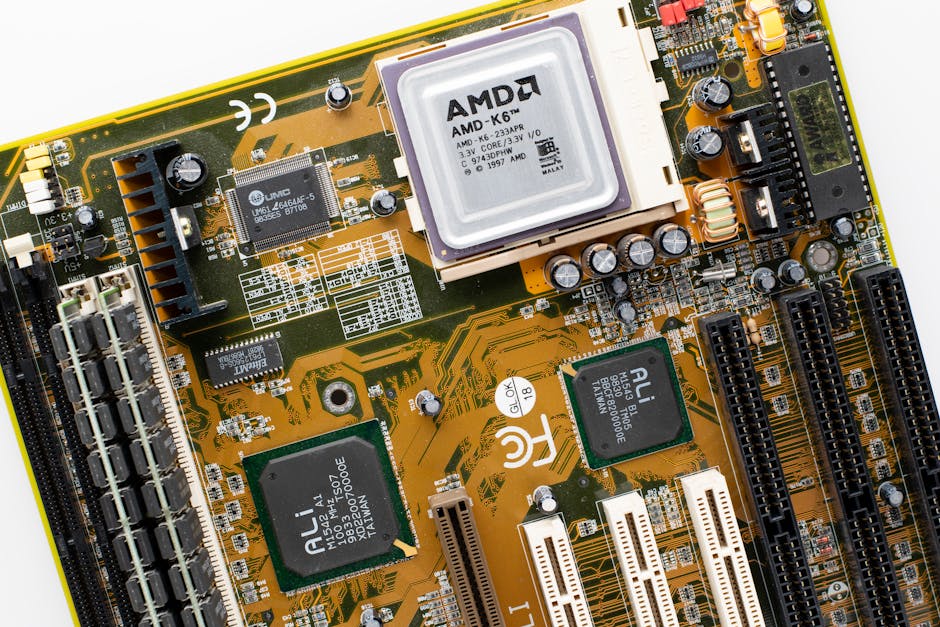
Jak krok po kroku ulepszyć stary komputer do gier i pracy: Kompletny przewodnik po modernizacji sprzętu bez budowania od zera
2026-05-09Ulepszenie starego komputera do gier i pracy bez budowania od zera to często najbardziej opłacalna strategia, pozwalająca znacząco podnieść wydajność niewielkim kosztem. Kluczem jest identyfikacja najsłabszych ogniw w Twojej obecnej maszynie i strategiczne zastąpienie ich, zamiast inwestować w całkowicie nowy zestaw. Skup się na trzech obszarach: szybki dysk SSD, zwiększenie pamięci RAM oraz, jeśli budżet pozwoli, nowa karta graficzna – te komponenty przyniosą największe i najbardziej odczuwalne korzyści.
Diagnostyka i Planowanie: Od czego zacząć?
Zanim cokolwiek kupisz, musisz wiedzieć, co masz. To podstawa każdej modernizacji starego komputera.
- Sprawdź specyfikację: Użyj programu takiego jak HWMonitor lub CPU-Z, aby poznać model procesora (CPU), płyty głównej, ilość i typ pamięci RAM oraz kartę graficzną. Zanotuj te dane.
- Określ swoje potrzeby: Czy komputer ma głównie służyć do pracy biurowej, przeglądania internetu, czy chcesz grać w nowsze tytuły? To pomoże ustalić priorytety.
- Ustal budżet: Ile możesz wydać? Od tego zależy, jak daleko możesz pójść z ulepszeniami.
Pamiętam, jak kiedyś próbowałem wskrzesić komputer znajomego, który „już się nie nadawał”. Bez tej początkowej diagnozy pewnie kupilibyśmy zły typ RAM-u i zmarnowali czas.
Krok 1: Dyski SSD – Największa zmiana za najmniejsze pieniądze
Jeśli masz jeszcze tradycyjny dysk HDD, przejście na SSD to będzie jak przesiadka z osiołka na rakietę. U mnie, po zainstalowaniu Windowsa na SSD, system uruchamiał się w ~15 sekund, zamiast ponad minuty na HDD. Programy startowały od razu, a pliki kopiowały się znacznie szybciej.
- Wybierz odpowiedni typ: Jeśli Twoja płyta główna ma slot M.2, wybierz szybki dysk NVMe SSD. Jeśli nie, postaw na SATA SSD. Są niemal tak samo szybkie w codziennym użytkowaniu, a różnica w cenie coraz mniejsza.
- Pojemność: 250-500 GB na system i kilka ulubionych gier/programów to rozsądne minimum. Stary HDD możesz zostawić jako magazyn danych.
- Instalacja: Odłącz stary dysk, podłącz SSD. Zrób czystą instalację systemu operacyjnego na nowym SSD. To kluczowe, aby w pełni wykorzystać jego potencjał.
Krok 2: Pamięć RAM – Wielozadaniowość bez zacięć
Więcej pamięci RAM pozwala na płynniejsze przełączanie się między aplikacjami i otwarcie większej liczby kart w przeglądarce.
- Sprawdź typ i częstotliwość: Upewnij się, jaki typ RAM-u obsługuje Twoja płyta główna (DDR3, DDR4) i jaka jest maksymalna częstotliwość.
- Ile potrzebujesz?
- 8 GB to minimum do płynnej pracy biurowej i przeglądania internetu.
- 16 GB to standard dla graczy i osób intensywnie pracujących.
- 32 GB to luksus, ale dla profesjonalistów montujących wideo czy pracujących z dużymi bazami danych – zrób to.
- Instalacja: Dopasuj moduły do pustych slotów, pamiętając o trybie Dual Channel (instalacja parzystej liczby kości w odpowiednich slotach, np. 2×8 GB zamiast 1×16 GB, co zwiększa przepustowość).
Krok 3: Karta graficzna (GPU) – Serca graczy zabiją szybciej
To najdroższa część ulepszenia, ale dla graczy absolutnie niezbędna.
- Kompatybilność: Sprawdź, czy masz wystarczająco mocny zasilacz (PSU) i czy Twoja płyta główna ma odpowiednie złącze PCI-Express. Nowsze karty bywają długie, więc upewnij się, że zmieści się w obudowie.
- Zasilacz (PSU): Jeśli Twoja obecna karta pobiera 75W, a nowa wymaga 200W, prawdopodobnie musisz wymienić zasilacz na mocniejszy. Ja, po ostatniej wymianie GPU, musiałem wymienić stary 450W na 650W.
- Modele: Szukaj kart graficznych z poprzedniej generacji, często oferują najlepszy stosunek wydajności do ceny na rynku wtórnym. Nie wiem czemu, ale modele takie jak GTX 1070/1080 czy RTX 2060/3060 nadal świetnie dają sobie radę w wielu grach.
- Sterowniki: Po instalacji nowej karty zawsze zainstaluj najnowsze sterowniki ze strony producenta (Nvidia lub AMD).
Krok 4: Procesor (CPU) – Opcjonalnie i z ostrożnością
Wymiana procesora jest najbardziej skomplikowana, bo często wiąże się z wymianą płyty głównej i RAM-u, co już jest bliskie budowaniu od zera.
- Sprawdź kompatybilność socketu: Twoja płyta główna obsługuje tylko procesory z konkretnym typem socketu (np. LGA 1151). Znajdź najmocniejszy procesor obsługiwany przez Twoją płytę, który jest w rozsądnej cenie.
- BIOS/UEFI: Czasem nawet kompatybilny CPU wymaga aktualizacji BIOS-u płyty głównej. Zrób to *przed* wymianą procesora.
- Chłodzenie: Nowy, mocniejszy procesor może wymagać lepszego chłodzenia.
Krok 5: Oprogramowanie i optymalizacja
Po zmianach sprzętowych, zadbaj o oprogramowanie:
- Czysta instalacja systemu: Powtarzam to, bo to podstawa.
- Aktualizuj sterowniki: Wszystkie – od płyty głównej po kartę graficzną.
- Usuń zbędne programy: Nie zaśmiecaj systemu.
- Regularna konserwacja: Defragmentacja (tylko HDD!), oczyszczanie dysku, skanowanie antywirusowe.
Najczęstsze pytania
Czy muszę wymieniać zasilacz?
Tak, jeśli po dodaniu nowej karty graficznej lub mocniejszego procesora łączny pobór mocy komponentów przekracza możliwości Twojego obecnego zasilacza. Zawsze sprawdź rekomendowane minimum PSU dla nowej karty.
Czy opłaca się ulepszać 10-letni komputer?
Zależy od budżetu i oczekiwań. Jeśli masz platformę, która obsługuje DDR4 i ma slot M.2, to tak, wymiana SSD, RAM-u i GPU może tchnąć w niego nowe życie. Starsze platformy mogą być mniej opłacalne.
Jak sprawdzić, czy komponenty są ze sobą kompatybilne?
Użyj stron takich jak PCPartPicker, aby wstępnie sprawdzić kompatybilność, ale zawsze weryfikuj na stronach producentów płyty głównej i procesora (lista obsługiwanych CPU, typ RAM-u).