
Podłączanie USB-A do USB-C: Poradnik kompatybilności i wydajności
2026-08-22Nowe laptopy, zarówno z Windowsem, jak i te z logo jabłka, coraz częściej mają na pokładzie wyłącznie porty USB-C lub superwydajne Thunderbolt. I wiesz co? To super, bo USB-C jest wszechstronne i potężne. Ale co, jeśli masz całą szufladę sprawdzonych, działających jak złoto urządzeń ze starym, dobrym wtykiem USB-A – od pendrive’ów, przez klawiatury, myszki, po dyski zewnętrzne i drukarki? Spokojnie, nie musisz wyrzucać sprzętu ani kupować wszystkiego od nowa. Podłączanie starszych urządzeń USB-A do nowoczesnych portów USB-C jest jak najbardziej możliwe, choć wymaga odpowiedniego podejścia i czasem kilku prostych „przejściówek”. Kluczem jest zrozumienie, że nie wszystkie adaptery są równe i że jakość naprawdę ma znaczenie dla kompatybilności i, co najważniejsze, wydajności.
Dlaczego USB-C? Krótkie wytłumaczenie
Zanim przejdziemy do konkretów, słyszałeś kiedyś, dlaczego w ogóle zmieniliśmy z USB-A na USB-C? To nie tylko kwestia tego, że wtyczka jest odwracalna (uff, koniec z trzema próbami podłączenia!). USB-C to potężny standard, który potrafi przesyłać nie tylko dane, ale też zasilanie (funkcja Power Delivery, PD) i obraz (dzięki DisplayPort Alt Mode). A jak dołożysz do tego Thunderbolt (zwłaszcza wersje 3 i 4), to już w ogóle jest kosmos – jeden port może obsłużyć praktycznie wszystko, od kilku monitorów, przez szybkie dyski, po zewnętrzne karty graficzne. To niesamowicie wygodne, ale tak, wymaga przejścia. No i gdzie tu haczyk? Stare urządzenia nie są zaprojektowane pod te nowe możliwości, więc potrzebujemy pomostu.
Twój nowy najlepszy przyjaciel: Adaptery i huby
Najprostszym i najczęstszym rozwiązaniem jest użycie adaptera USB-C do USB-A lub huba USB-C. Wyobraź sobie, że to taki tłumacz dla twoich urządzeń.
- Proste adaptery (przejściówki): To zazwyczaj mała kostka, z jednej strony USB-C, z drugiej USB-A. Idealne do podłączenia pojedynczego urządzenia, jak myszka, klawiatura czy pendrive. Są tanie i wszędzie dostępne. Ale powiem Ci szczerze, jakość bywa różna.
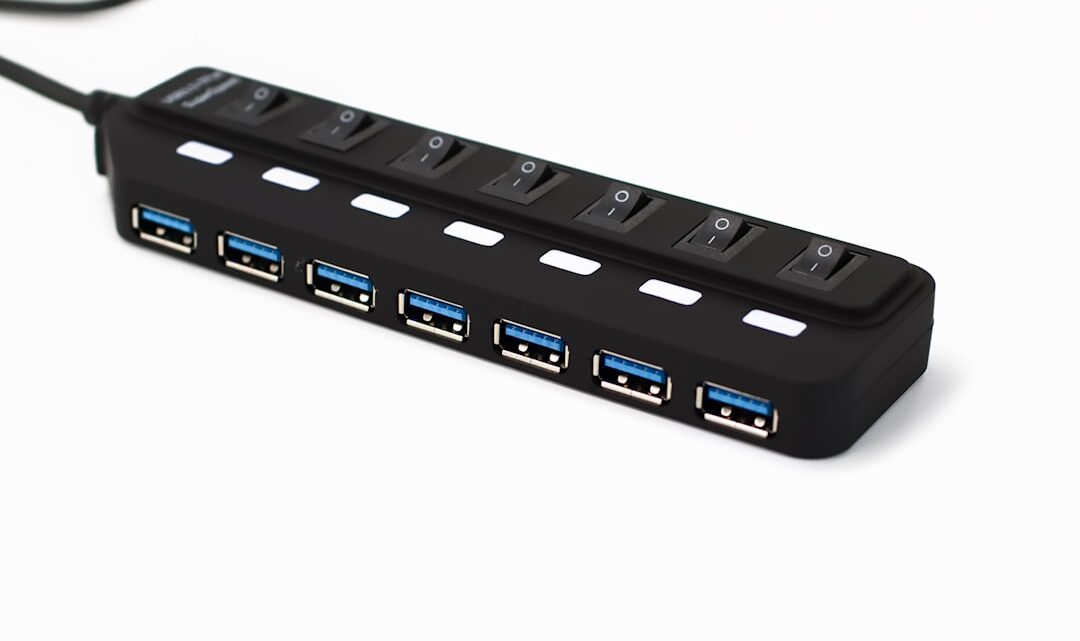
- Huby USB-C (rozdzielacze): Jeśli masz więcej urządzeń USB-A, albo potrzebujesz czegoś więcej niż tylko portów USB (np. HDMI, czytnik kart SD, Ethernet), wtedy hub to strzał w dziesiątkę. Jeden hub podłączony do portu USB-C w laptopie może dać ci kilka portów USB-A, wyjście wideo na monitor, a nawet pozwolić na ładowanie laptopa, jeśli obsługuje Power Delivery. (Takie bardziej zaawansowane huby to często „stacje dokujące”, ale to już wyższa półka).
Co jest ważne przy wyborze?
- Standard USB: Zawsze sprawdzaj, czy adapter/hub obsługuje USB 3.0 (znane też jako USB 3.1 Gen 1 lub USB 3.2 Gen 1 – tak, nazewnictwo to koszmar!) dla prędkości 5 Gbps, a najlepiej USB 3.1 Gen 2 (USB 3.2 Gen 2) dla 10 Gbps. Jeśli masz szybki dysk zewnętrzny, podłączenie go przez adapter USB 2.0 (tylko 480 Mbps) to jak jazda Lamborghini po polnej drodze. Marnotrawstwo potencjału!
- Power Delivery (PD): Jeśli chcesz, żeby hub jednocześnie ładował laptopa i obsługiwał urządzenia, musi mieć port USB-C z obsługą PD i wystarczającą mocą (np. 60W, 100W).
- Jakość wykonania: Tanie, noname’owe adaptery mogą działać niestabilnie, przegrzewać się, a nawet uszkodzić porty. Zdecydowanie warto zainwestować w sprawdzoną markę.
Rozwiązywanie problemów: Kiedy coś nie gra
No dobra, masz adapter, podłączasz i… nic. Albo działa, ale wolniej niż ślimak. Oto co możesz sprawdzić:
- Urządzenie nie działa w ogóle:
- Sprawdź adapter/hub: Czy działa z innym urządzeniem? Może sam adapter jest uszkodzony.
- Sterowniki: Czasem starsze urządzenia (zwłaszcza drukarki czy specjalistyczne kontrolery) potrzebują konkretnych sterowników. Sprawdź stronę producenta.
- Zasilanie: Niektóre dyski twarde 3.5 cala czy starsze nagrywarki CD/DVD potrzebują więcej prądu, niż jest w stanie dostarczyć sam port USB. Hub z własnym zasilaniem lub port USB-A z dodatkowym zasilaniem może być tu rozwiązaniem.
- Kolejność: Czasem wystarczy odłączyć i podłączyć wszystko jeszcze raz. Proste, ale skuteczne.
- Niska wydajność (np. wolne kopiowanie plików):
- Standard USB: Upewnij się, że zarówno urządzenie, adapter/hub, jak i port w laptopie obsługują ten sam, szybki standard USB (np. USB 3.0/3.1). Podłączenie dysku USB 3.0 przez adapter USB 2.0 to gwarancja niskiej prędkości.
- Obciążenie huba: Jeśli przez jeden hub przechodzi wideo 4K, jednocześnie ładuje laptopa, a ty próbujesz kopiować duże pliki na szybki dysk, hub może być po prostu przeciążony. Nie wszystkie huby są sobie równe pod względem wewnętrznej przepustowości.
- Długość kabla: Bardzo długie kable USB-A mogą osłabiać sygnał, zwłaszcza dla USB 3.0 i szybszych.
Life hack na koniec
Zawsze miej pod ręką jeden, solidny hub USB-C z kilkoma portami USB-A, HDMI (jeśli używasz zewnętrznego monitora) i funkcją Power Delivery. To naprawdę zmienia życie, gdy masz tylko dwa porty USB-C w ultrabooku. Nie musisz szukać pięciu różnych przejściówek, wszystko jest w jednym miejscu. I pamiętaj, czasem warto zapłacić trochę więcej za markowy sprzęt – mniej frustracji w przyszłości, to pewne. A wiesz co jest jeszcze fajne? Często producenci laptopów oferują swoje dedykowane stacje dokujące, które są droższe, ale działają „jak z fabryki”.
Najczęstsze pytania
Czy każdy adapter USB-C do USB-A obsłuży Thunderbolt?
Tak, adaptery USB-C do USB-A będą działać z portami Thunderbolt, ponieważ Thunderbolt jest w pełni kompatybilny z USB-C. Po prostu nie wykorzystasz pełnej przepustowości Thunderbolta, bo USB-A jest wolniejsze.
Dlaczego mój dysk USB 3.0 działa wolno przez adapter USB-C?
Prawdopodobnie używasz adaptera lub huba, który sam w sobie obsługuje tylko standard USB 2.0. Sprawdź specyfikację adaptera – musi być zgodny z USB 3.0/3.1/3.2, aby wykorzystać pełną prędkość dysku.
Czy mogę ładować telefon z USB-A przez adapter do portu USB-C w laptopie?
Tak, adaptery USB-C do USB-A zazwyczaj umożliwiają przesyłanie zasilania, więc możesz ładować telefon lub inne małe urządzenia z portu USB-C laptopa, ale prędkość ładowania może być ograniczona przez standard USB-A.

