Monitor do pracy: Konfiguracja dla programisty, grafika, wideo
2026-08-30Idealny monitor do pracy to nie mit, ale starannie dobrany sprzęt, który precyzyjnie odpowiada na potrzeby Twojego zawodu – programista, grafik czy montażysta wideo. Kluczem jest zbalansowanie odpowiedniej rozdzielczości, technologii panelu, ergonomii i optymalnej konfiguracji, aby zapewnić komfort i maksymalną wydajność przez wiele godzin przed ekranem.
Rozdzielczości i Rodzaje Paneli: Serce Twojego Stanowiska
Wybór monitora zaczynamy od specyfiki pracy. Pamiętaj, że diabeł tkwi w szczegółach, a te detale mają realny wpływ na Twoje oczy i produktywność.
Dla Programisty: Liczy się Przestrzeń i Czytelność
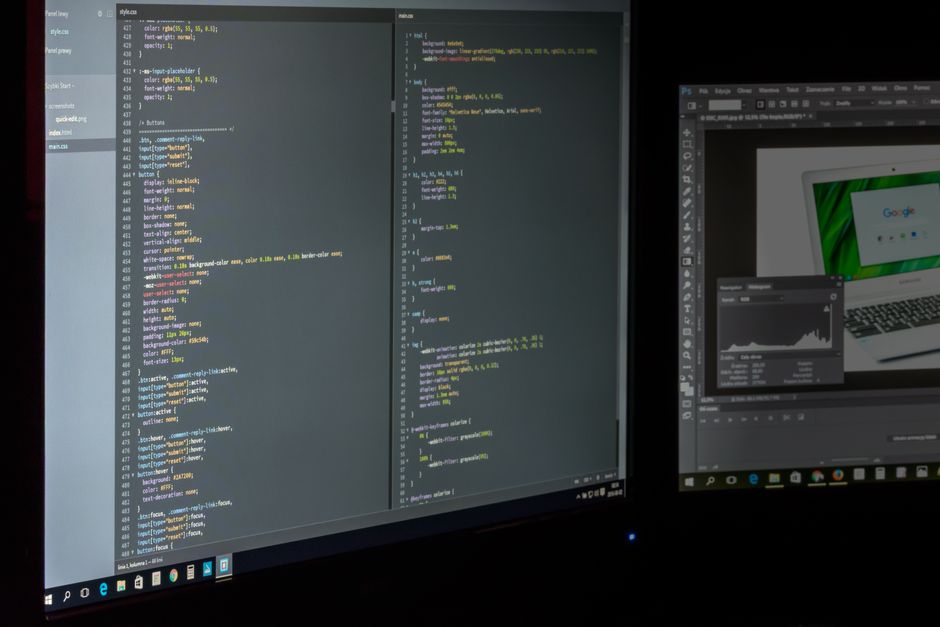
Jako programista potrzebujesz przede wszystkim miejsca na kod, dokumentację i okna terminala. U mnie dwa monitory 27-calowe z rozdzielczością 1440p (QHD) to złoty środek. Dają wystarczającą przestrzeń roboczą, a jednocześnie tekst jest ostry i czytelny bez nadmiernego skalowania. W praktyce 4K na 27 calach bywa zbyt małe, co zmusza do użycia skalowania na poziomie 150-175%, a to czasem wprowadza artefakty w starszych aplikacjach.
- Rozdzielczość: Optymalnie 1440p (QHD) na 27-32 calach. Możesz rozważyć 4K (UHD) na 32 calach lub większym, jeśli pracujesz z wieloma oknami jednocześnie i masz dobry wzrok.
- Panel: Bezkompromisowo IPS. Zapewnia doskonałe kąty widzenia, co jest kluczowe, gdy masz dwa lub trzy monitory i często zmieniasz punkt skupienia. Kiedyś używałem monitora z panelem TN, który miał okropne kąty – minimalne przesunięcie głowy i kolory zaczynały się zmieniać. To było frustrujące.
- Konfiguracja: Jedna z moich ulubionych to jeden monitor poziomo (main dev, przeglądarka) i drugi pionowo (kod, logi, terminal). To maksymalizuje widoczność długich linii kodu.
Dla Grafika: Precyzja Kolorów ponad Wszystko
Dla grafika monitor to narzędzie pracy, od którego zależy jakość końcowego produktu. Tutaj nie ma miejsca na kompromisy w kwestii odwzorowania barw.
- Rozdzielczość: Zdecydowanie 4K (UHD), a jeśli budżet pozwoli, nawet 5K. Im więcej pikseli, tym więcej detali i precyzyjniejsza praca.
- Panel: Wysokiej klasy IPS z 10-bitową głębią kolorów i szerokim pokryciem przestrzeni barwnych (minimum 98% DCI-P3 lub 99% Adobe RGB). U mnie testy kolorymetrem pokazały, że nawet dobry monitor wymaga regularnej kalibracji sprzętowej. Bez niej, nawet najlepszy panel może oszukiwać. To nie jest opcja, to konieczność.
- Jasność i Kontrast: Minimum 350 nitów, z równomiernym podświetleniem. Sprawdziłem, że monitor ze słabym kontrastem potrafi zrujnować odcienie szarości, co jest kluczowe w projektowaniu UI/UX.
Dla Montażysty Wideo: Płynność i HDR
Montażyści wideo potrzebują dużej przestrzeni na timeline, podgląd i panel narzędzi. Płynność i obsługa HDR są tutaj kluczowe.
- Rozdzielczość: Absolutne minimum to 4K (UHD). Jeden szeroki monitor (ultrawide) lub dwa 4K to idealne rozwiązanie. Osobiście preferuję dwa monitory 4K, dają więcej elastyczności.
- Panel: Wysokiej jakości IPS z dobrym kontrastem i wsparciem HDR (DisplayHDR 600 lub 1000). Materiały HDR stają się standardem, więc możliwość ich poprawnego podglądu to must-have. U mnie, zanim ogarnąłem ustawienia HDR w Windowsie i w samym monitorze, kilka razy myślałem, że monitor jest zepsuty. Nie wiem czemu – ale działa, kiedy wszystko jest odpowiednio włączone.
- Odświeżanie: Standardowe 60Hz wystarczy do montażu, ale sprawdź monitory z 75-90Hz. Widziałem, jak płynniej przesuwa się timeline i odtwarzany materiał, co minimalizuje zmęczenie oczu. Nie musisz wydawać na 144Hz, ale te dodatkowe herce robią różnicę.
Ergonomia i Konfiguracja: Twój Komfort Pracy
Nawet najlepszy monitor na nic się zda, jeśli nie zadbasz o jego prawidłowe ustawienie.
- Uchwyt VESA: To absolutna podstawa. Zainwestuj w ramię VESA – pojedyncze, podwójne lub nawet potrójne. Pozwoli Ci to na swobodną regulację wysokości, kąta nachylenia i odległości monitora od oczu. Kiedyś używałem fabrycznych nóżek i wiem, że to była pomyłka. Ramiona VESA odmieniły mój komfort pracy.
- Wysokość: Górna krawędź monitora powinna znajdować się na wysokości Twoich oczu. Patrzysz lekko w dół. Odległość to około jedno wyciągnięte ramię.
- Oświetlenie: Ustaw monitory prostopadle do okien, aby unikać odbić. W praktyce to często oznacza, że okno masz z boku. Zainwestuj też w dobre oświetlenie biurkowe, które nie będzie świecić bezpośrednio na ekran.
- Kable: Użyj DisplayPort (DP) dla 4K i wysokich częstotliwości odświeżania. HDMI 2.0+ też da radę, ale DP jest bardziej uniwersalny i stabilny. Upewnij się, że kable są odpowiedniej długości; u mnie raz za krótki kabel zmusił mnie do przestawiania całego biurka, co nie było miłe.
Przejrzyj specyfikację swojego obecnego monitora i sprawdź, czy spełnia chociaż minimalne wymogi dla Twojego zawodu. Zrób to teraz.
Najczęstsze pytania
Jaki rozmiar monitora jest najlepszy do 4K?
Dla rozdzielczości 4K (UHD) najlepsze są monitory o przekątnej 32 cale lub większej, aby tekst i elementy interfejsu były czytelne bez nadmiernego skalowania. Na mniejszych, np. 27 cali, będziesz musiał użyć skalowania 150-175%, co może obciążać system i powodować problemy z niektórymi aplikacjami.
Czy panel VA nadaje się dla grafika?
Panele VA oferują wysoki kontrast, co jest ich zaletą, ale często mają gorsze kąty widzenia i mniejsze pokrycie przestrzeni barwnych niż wysokiej klasy panele IPS, a także mogą wykazywać efekt „smużenia”. Z tego powodu nie są idealnym wyborem dla profesjonalnego grafika, dla którego precyzja kolorów i szerokie kąty widzenia są krytyczne.
Czy potrzebuję dwóch monitorów do pracy?
Większość profesjonalistów – programistów, grafików, montażystów – znacząco zwiększa swoją produktywność dzięki dwóm monitorom. Drugi ekran pozwala na jednoczesne wyświetlanie kodu i podglądu, narzędzi i materiału źródłowego, czy wielu aplikacji naraz, eliminując potrzebę ciągłego przełączania się między oknami.