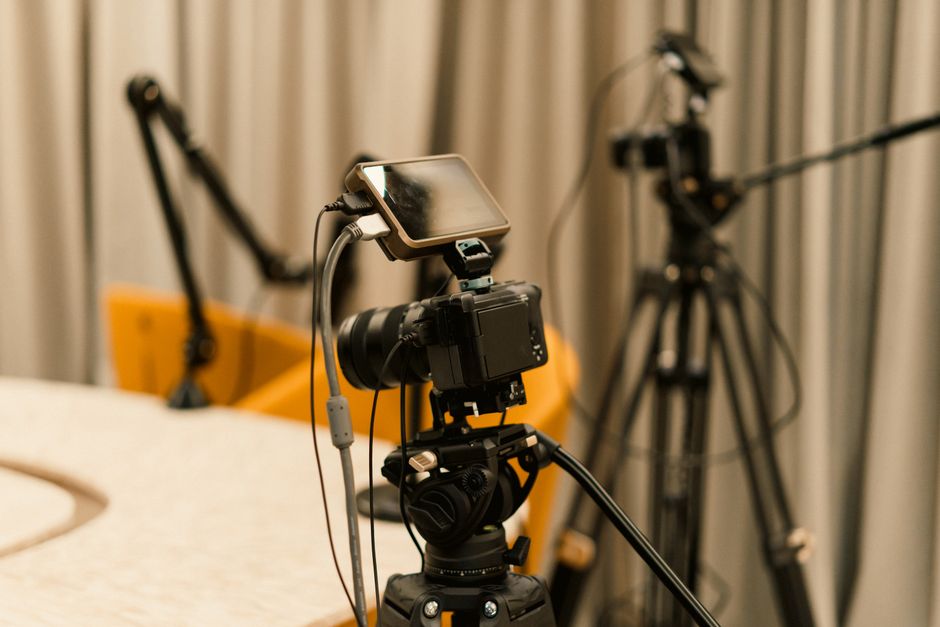
Mastering Wirtualnej Kamery i Mikrofonu: Konfiguracja Audio/Wideo
2026-08-04Słuchajcie, prawda jest taka: fabryczne kamerki i mikrofony, nawet te w laptopach za kupę kasy, to często bieda z nędzą. Mastering wirtualnej kamery i mikrofonu, czyli zaawansowana konfiguracja audio/wideo, nie jest już żadnym luksusem – to podstawa dla każdego, kto myśli poważnie o streamingu, wideokonferencjach czy tworzeniu treści. Zapomnijcie o jednym źródle obrazu czy dźwięku. Dzięki OBS Virtual Camera, Voicemeeter i NVIDIA Broadcast, zrobicie z tego kombajn, który wyciśnie maksimum z waszego sprzętu i pokaże, że wiecie, co robicie. Serio.
Dlaczego to w ogóle potrzebne?
Bo jakość! Koniec kropka. Nikt nie chce oglądać pikselozy czy słuchać szumu odkurzacza. W czasach, gdzie każdy ma dostęp do nagrywania, wyróżnia się ten, kto dba o szczegóły. Od profili na LinkedIn po kanały na YouTube – profesjonalny wizerunek audio-wideo to wasza wizytówka. Ja widziałem przypadki, gdzie ludzie tracili kontrakty przez fatalną jakość rozmów online. Po prostu.
OBS Virtual Camera: Twój wizualny hub
OBS Studio to potężne narzędzie, ale większość używa go tylko do streamowania. A tam jest Wirtualna Kamera OBS, która odmienia grę. Zamiast pokazywać siebie z jednej kamerki, możesz mieć gotowe sceny z różnymi źródłami: przechwytywaniem okna, przeglądarki, obrazem z drugiej kamery, a nawet filmem czy grafiką. Wszystko w locie, przełączane jednym kliknięciem.
Konfiguracja podstawowa
1. Zainstaluj OBS Studio (oczywiście, że masz, jeśli tu jesteś).
2. Stwórz sceny – to podstawa. Dodaj źródła: kamerę główną, przechwytywanie ekranu, okno przeglądarki.
3. Ułóż je, jak chcesz. Dodaj logo, ramki.
4. Włącz Wirtualną Kamerę – przycisk jest na dole, po prawej: „Start Virtual Camera”.
5. W dowolnej aplikacji (Zoom, Teams, Discord) wybierz „OBS Virtual Camera” jako swoje źródło wideo.
Zaawansowane sztuczki
- Wiele kamer: Dodaj kilka kamer USB. Przełączaj się między nimi w scenach. Idealne do recenzji produktów czy pokazywania czegoś pod różnym kątem.
- Nakładki: Wykorzystaj źródła „Obraz” czy „Przeglądarka”, aby wyświetlić dynamiczne dane, czaty, czy stopery. No i tyle.
- Filtr Chroma Key: Masz zielony ekran? W OBS-ie zrobisz to bez problemu. Prawoklik na źródło wideo -> Filtry -> Chroma Key. Kilka kliknięć i tło znika. (Nie pytaj skąd wiem, że to czasem potrafi uratować wystąpienie).
Voicemeeter Banana/Potato: Dźwięk pod kontrolą
Dźwięk. Ileż nerwów mi zjadł w życiu. Voicemeeter to wirtualny mikser audio, który daje wam absolutną władzę nad każdym sygnałem dźwiękowym. To nie są żadne cuda, to po prostu solidny kawał softu. Banana jest dla większości wystarczająca, Potato to już dla hardcore’owców.
Wstęp do miksowania
1. Zainstaluj Voicemeeter Banana. Będziecie musieli zrestartować komputer.
2. W systemowych ustawieniach dźwięku ustawcie „Voicemeeter Input” jako domyślne urządzenie odtwarzające i „Voicemeeter Output” jako domyślne urządzenie nagrywające.
3. W Voicemeeter:
- Hardware Input 1-3: Tutaj podłączcie swoje fizyczne mikrofony, interfejsy audio.
- Virtual Input 1-2: Tutaj trafia dźwięk z aplikacji (systemowy, przeglądarka, gry).
- Hardware Out A1-A3: Tutaj podłączacie fizyczne wyjścia (słuchawki, głośniki).
- Virtual Out B1-B3: To są wyjścia, które widzicie w innych aplikacjach jako mikrofony.
Redukcja szumów i efekty
- Bramka szumów: Na każdym kanale wejściowym macie sekcję „Gate”. Działa jak odcinacz. Ustaw próg, a Voicemeeter odetnie dźwięki poniżej niego. Koniec ze szumem tła. No, prawie.
- EQ i kompresor: Voicemeeter ma podstawowy EQ i kompresor. Warto je poznać, żeby wyrównać brzmienie głosu.
- Miksowanie: Możesz kierować różne źródła dźwięku do różnych wyjść. Np. muzykę tylko do słuchawek, a swój głos i dźwięki z gry do streamu. Odjazd.
NVIDIA Broadcast: Magia AI w czasie rzeczywistym
Jeśli macie kartę NVIDIA RTX (tak, serio – sprawdzałem), to NVIDIA Broadcast to game changer. Wykorzystuje AI do eliminacji szumów i transformacji obrazu.
Wymagania i instalacja
- Karta graficzna NVIDIA GeForce RTX 2060, Quadro RTX 3000 lub nowsza.
- Pobierzcie i zainstalujcie ze strony NVIDIA.
Funkcje AI
- Usuwanie szumów (Mikrofon): To jest po prostu masakra. Włączasz i nagle szum wentylatora, klawiatury mechanicznej, czy szczekanie psa z drugiego pokoju po prostu znika. Bez kitu. Poziomy możecie ustawić, ale domyślne są zazwyczaj mocno dobre.
- Wirtualne tło (Kamera): Zamiast zielonego ekranu, AI rozmyje tło, usunie je, lub zastąpi innym obrazem. Działa zaskakująco dobrze, choć czasem potrafi „zjeść” kawałek ucha, jak za mocno ruszycie głową.
- Automatyczne kadrowanie (Kamera): Kamera podąża za twoją twarzą, utrzymując cię w centrum kadru.
Synergia narzędzi: Jak to wszystko połączyć?
Klucz to odpowiednie kierowanie sygnałów.
1. Mikrofon: Podłączasz go do Voicemeeter. W Voicemeeterze włączasz przetwarzanie (EQ, bramka).
2. NVIDIA Broadcast: Jako źródło mikrofonu w NVIDIA Broadcast wybierasz „Voicemeeter Output”. Tutaj NVIDIA Broadcast „oczyszcza” dźwięk AI.
3. OBS Studio: Jako źródło mikrofonu w OBS wybierasz „NVIDIA Broadcast Microphone”. Twoja kamera fizyczna również trafia do OBS, tam tworzysz sceny.
4. Aplikacje do wideokonferencji: Jako kamerę wybierasz „OBS Virtual Camera”. Jako mikrofon wybierasz „NVIDIA Broadcast Microphone”.
To jest wasza zaawansowana ścieżka audio/wideo. Każdy komponent pracuje niezależnie, przekazując ulepszony sygnał dalej. Możecie mieć czysty, dynamiczny głos, zmieniane na żywo sceny wizualne, a wszystko z efektywnym zarządzaniem dźwiękiem z różnych źródeł.
Najczęstsze pytania
Czy Voicemeeter obciąża system?
Voicemeeter, zwłaszcza Banana, jest relatywnie lekki. Potato zużywa nieco więcej zasobów, ale na współczesnych komputerach nie powinno to stanowić problemu.
Czy NVIDIA Broadcast działa z każdą kamerą?
Tak, NVIDIA Broadcast może przetwarzać obraz z dowolnej kamery podłączonej do komputera, o ile masz kompatybilną kartę graficzną RTX.
Jak zminimalizować opóźnienie (latency) dźwięku?
Upewnij się, że Voicemeeter działa w trybie „WDM” lub „ASIO” dla wejść i wyjść, jeśli to możliwe, oraz sprawdź ustawienia buforowania. Mniejsze wartości bufora oznaczają mniejsze opóźnienie, ale wymagają mocniejszego CPU.
Reszta to już finezja. Eksperymentujcie, do cholery.