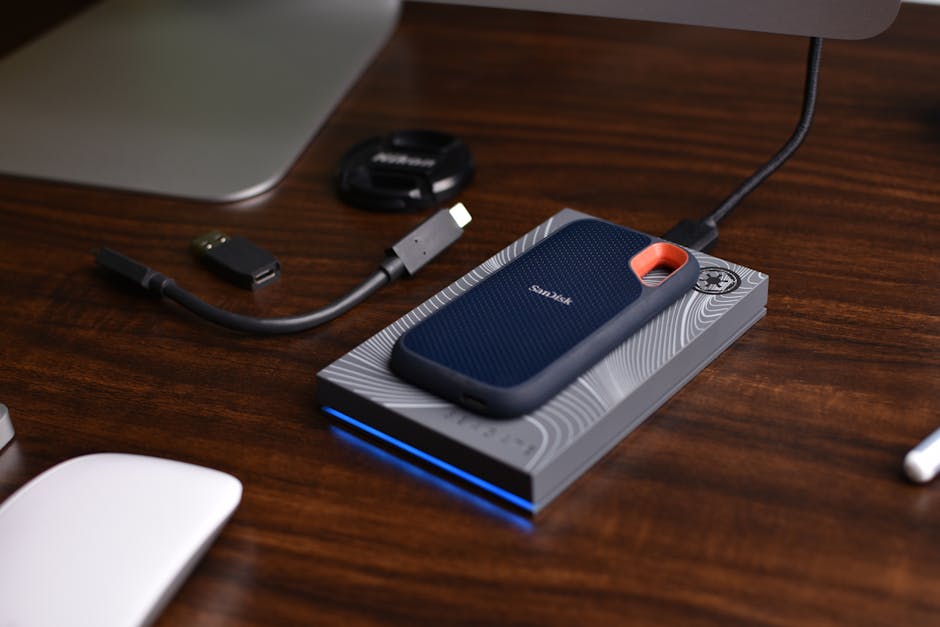
Jak wybrać i skonfigurować zewnętrzny dysk SSD (USB-C/Thunderbolt) dla maksymalnej szybkości transferu i kompatybilności z Windows, Mac i Android?
2026-05-31Wybór i konfiguracja zewnętrznego dysku SSD z interfejsem USB-C lub Thunderbolt to świetny sposób na zwiększenie prędkości transferu danych i rozszerzenie pamięci, ale kluczem do sukcesu jest odpowiednie dopasowanie komponentów i właściwe formatowanie. Aby osiągnąć maksymalną szybkość i kompatybilność z systemami Windows, Mac i Android, musisz skupić się na wyborze szybkiego dysku NVMe, obudowy z wydajnym kontrolerem oraz uniwersalnego systemu plików, takiego jak exFAT, który będzie czytelny dla wszystkich wspomnianych platform.
Dlaczego zewnętrzny SSD? Zalety i zastosowania
Zewnętrzne dyski SSD stają się standardem w mobilnym świecie. Ich główną zaletą jest nieporównywalnie większa szybkość transferu w porównaniu do tradycyjnych dysków HDD, co przekłada się na błyskawiczne kopiowanie dużych plików, płynną pracę z aplikacjami uruchamianymi bezpośrednio z dysku, czy komfortową edycję multimediów. Dzięki swojej kompaktowej budowie i odporności na wstrząsy są idealne do przenoszenia danych między różnymi urządzeniami – od laptopów po smartfony. To doskonałe rozwiązanie dla twórców treści, graczy, a także każdego, kto potrzebuje szybkiego i pojemnego magazynu danych, który nie zawsze jest dostępny w chmurze lub wymaga szybkiego dostępu offline.
Wybór odpowiedniego sprzętu: Dysk i obudowa
Dysk SSD (NVMe vs SATA)
Dla maksymalnej szybkości transferu zdecydowanie postaw na dysk NVMe (Non-Volatile Memory Express). Dyski SATA SSD są tańsze, ale ich wydajność jest ograniczona do około 500-600 MB/s. NVMe, wykorzystując interfejs PCIe, oferują prędkości rzędu kilku tysięcy MB/s (np. PCIe Gen3 do 3500 MB/s, Gen4 do 7000 MB/s). Wybór konkretnego modelu NVMe będzie zależał od Twojego budżetu i dostępnych interfejsów w urządzeniach.
Obudowa (Enclosure)
Obudowa to serce Twojego zewnętrznego SSD. To ona zawiera kontroler odpowiedzialny za komunikację między dyskiem a komputerem.
- Standardy interfejsu:
- USB 3.2 Gen 2 (10 Gbps): Najpopularniejszy i wystarczający dla większości użytkowników, oferuje realne transfery do ~1 GB/s. Kompatybilny z większością portów USB-C.
- USB 3.2 Gen 2×2 (20 Gbps): Choć teoretycznie szybszy, w praktyce jego obsługa jest ograniczona do niewielu urządzeń i może być problematyczna. To kompromis, który nie dla każdego ma sens.
- Thunderbolt 3/4 (40 Gbps): Najszybsza opcja, idealna dla profesjonalistów wymagających maksymalnej wydajności (do ~2.8 GB/s). Wymaga komputera z portem Thunderbolt i odpowiedniej obudowy. Jest to zwykle droższe rozwiązanie.
- Kontroler: Upewnij się, że obudowa wspiera protokół NVMe i technologie takie jak UASP (USB Attached SCSI Protocol) oraz TRIM, które poprawiają wydajność i żywotność dysku.
- Chłodzenie: Dyski NVMe pod obciążeniem generują sporo ciepła. Obudowy wykonane z aluminium, często z wbudowanymi radiatorami termicznymi, są warunkowo polecane dla długotrwałej pracy pod dużym obciążeniem.
Kabel
Nawet najlepszy dysk i obudowa nie pomogą, jeśli użyjesz złego kabla. Wybieraj krótkie, certyfikowane kable USB-C, które obsługują wybrany przez Ciebie standard (np. USB 3.2 Gen 2 lub Thunderbolt). Kabel dołączony do taniego smartfona nie zawsze zapewni pełną przepustowość.
Konfiguracja i formatowanie dla multiplatformowości
Wybór systemu plików
To kluczowy element dla kompatybilności.
- exFAT: Jest to zwykle najlepszy kompromis dla multiplatformowości. Działa z Windows, Mac i Androidem (większość nowszych wersji). Nie ma limitu rozmiaru pojedynczego pliku (jak FAT32) i jest dość uniwersalny. Jego wadą jest brak journalingu, co oznacza, że jest mniej odporny na uszkodzenia danych przy nagłym odłączeniu bez bezpiecznego wysuwania.
- APFS (Apple File System): Zapewnia najlepszą wydajność i funkcje na macOS, ale jest nieczytelny dla Windows bez dodatkowego oprogramowania.
- NTFS (New Technology File System): Standardowy dla Windows. Mac może odczytywać pliki z NTFS (w większości przypadków), ale zapis wymaga dodatkowego oprogramowania. Android nie obsługuje NTFS bez rootowania.
Formatowanie krok po kroku
Zalecam formatowanie dysku w systemie exFAT, aby zapewnić szeroką kompatybilność.
- Windows:
- Podłącz dysk.
- Kliknij prawym przyciskiem myszy na „Ten komputer” (lub „Mój komputer”) i wybierz „Zarządzaj”.
- Przejdź do „Zarządzanie dyskami”.
- Znajdź swój zewnętrzny dysk, kliknij prawym przyciskiem myszy na partycję (lub „Nieprzydzielone miejsce”) i wybierz „Nowy wolumin prosty” lub „Formatuj”.
- Wybierz exFAT jako system plików i domyślny rozmiar jednostki alokacji.
- Mac:
- Podłącz dysk.
- Otwórz „Narzędzie Dyskowe” (znajdziesz je w „Aplikacje” -> „Narzędzia”).
- Wybierz swój zewnętrzny dysk (całe urządzenie, nie tylko partycję).
- Kliknij „Wymaż”.
- Nazwa: Nazwa dysku.
- Format: exFAT.
- Schemat: Mapa partycji GUID.
- Android:
- Większość nowszych smartfonów obsługuje podłączanie zewnętrznych dysków przez USB-C (OTG).
- Podłącz dysk. System zwykle zapyta, czy chcesz go sformatować lub automatycznie go wykryje. Jeśli nie, poszukaj opcji „Pamięć” lub „Urządzenia podłączone” w ustawieniach telefonu.
Jak osiągnąć maksymalną szybkość transferu?
- Dopasowanie interfejsów: Upewnij się, że zarówno obudowa dysku, jak i port w komputerze/telefonie obsługują ten sam, najwyższy standard (np. Thunderbolt 4 na obu końcach). Podłączenie dysku Thunderbolt do portu USB-C 10 Gbps zaowocuje oczywiście niższą prędkością.
- Jakość kabla: Jak wspomniano, używaj krótkich, certyfikowanych kabli USB-C/Thunderbolt.
- Aktualne sterowniki: Upewnij się, że sterowniki chipsetu oraz portów USB/Thunderbolt w Twoim systemie są aktualne.
- Optymalizacja systemu plików: Choć exFAT jest uniwersalny, natywne systemy plików (APFS dla Mac, NTFS dla Windows) zwykle oferują lepszą wydajność na swoich platformach. Jeśli dysk będzie używany głównie z jednym systemem, warto rozważyć dedykowane formatowanie.
- Testy: Korzystaj z narzędzi takich jak CrystalDiskMark (Windows) lub Blackmagic Disk Speed Test (Mac), aby zweryfikować realne prędkości.
Potencjalne problemy i ich rozwiązania
- Dysk nie jest wykrywany: Sprawdź kabel, upewnij się, że jest dobrze podłączony. Spróbuj innego portu USB-C/Thunderbolt. Sprawdź, czy dysk jest zasilany (niektóre obudowy mogą wymagać dodatkowego zasilania, zwłaszcza jeśli podłączasz do starszego urządzenia). Sprawdź w zarządzaniu dyskami, czy dysk jest widoczny, ale nie ma przypisanej litery/nie jest sformatowany.
- Niska prędkość: Zweryfikuj standardy portów w komputerze i obudowie oraz jakość kabla. Niska prędkość może być również spowodowana problemami z kontrolerem w obudowie lub wolnym dyskiem NVMe. Warto też pamiętać, że kopiowanie wielu małych plików jest zawsze wolniejsze niż kopiowanie jednego dużego pliku o tej samej łącznej objętości.
- Nagrzewanie: Dyski NVMe, zwłaszcza te o wysokiej wydajności, potrafią się nagrzewać. Jeśli obudowa nie ma dobrego chłodzenia, może dojść do throttlingu (obniżenia wydajności w celu ochrony przed przegrzaniem). To zadziała, jeśli obudowa jest aluminiowa, ale nie, jeśli jest plastikowa i bez radiatora.
Najczęstsze pytania
Czy każdy dysk NVMe będzie działał z każdą obudową USB-C?
Nie, obudowa musi posiadać kontroler wspierający protokół NVMe. Standardowe obudowy USB-C dla dysków SATA SSD nie będą kompatybilne.
Czy dysk sformatowany jako exFAT jest równie szybki na Macu i Windowsie?
Zwykle prędkości są zbliżone, ale natywne systemy plików (APFS na Macu, NTFS na Windowsie) mogą oferować marginalnie lepszą wydajność i stabilność na swoich platformach.
Czy mogę uruchomić system operacyjny z zewnętrznego dysku SSD?
Tak, jest to możliwe zarówno w przypadku Windows (Windows To Go) jak i macOS (rozruch z zewnętrznego dysku), ale wydajność zależy od interfejsu (Thunderbolt jest tu znacznie lepszy) i może być nieco niższa niż z dysku wewnętrznego.
Wybór uniwersalnego rozwiązania, takiego jak dysk zewnętrzny z exFAT, ma sens dla mobilności i wymiany plików, ale nie będzie optymalny dla zastosowań wymagających najwyższej integralności danych (np. serwery plików) czy maksymalnej wydajności dla konkretnego systemu operacyjnego (gdzie natywne systemy plików jak APFS czy NTFS dają przewagę).