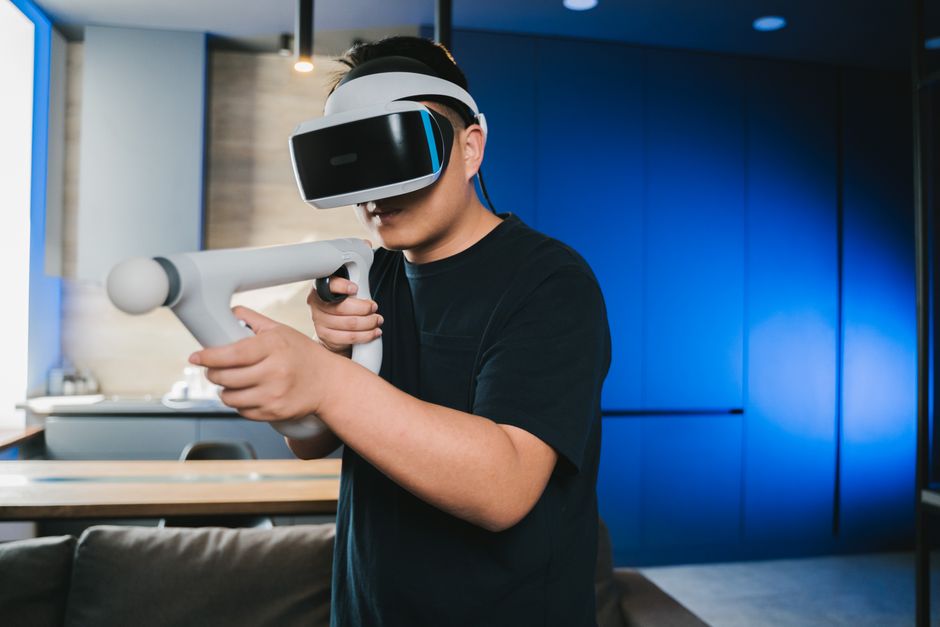
Jak zoptymalizować system operacyjny do pracy z wirtualną rzeczywistością (VR) i rozszerzoną rzeczywistością (AR) na Windows i Mac
2026-07-11Wirtualna rzeczywistość (VR) i rozszerzona rzeczywistość (AR) to technologie, które potrafią przenieść Cię do zupełnie nowego świata albo wzbogacić ten realny o cyfrowe elementy, ale żeby to wszystko działało płynnie, bez zacinania i bólu głowy, kluczowa jest optymalizacja systemu operacyjnego. Bez odpowiednich ustawień, nawet najmocniejszy komputer będzie się dławić, a Twoje doświadczenia z VR/AR będą frustrujące. Celem jest minimalizacja opóźnień (tzw. latency) i maksymalizacja klatek na sekundę (FPS), bo to właśnie od tego zależy Twoje zanurzenie w wirtualnym świecie.
Optymalizacja Windowsa dla VR/AR
Zacznijmy od najpopularniejszego systemu, czyli Windowsa. Tutaj masz największe pole do popisu, bo i wsparcie dla VR jest najszersze.
Sterowniki GPU – podstawa sukcesu
To absolutny fundament. Pamiętaj, żeby zawsze mieć najnowsze sterowniki karty graficznej od Nvidii (GeForce Game Ready Driver) lub AMD (Radeon Software Adrenalin Edition). Instaluj je zawsze na czysto (wybierając opcję „czysta instalacja”), usuwając stare śmieci. Dlaczego to takie ważne? Bo producenci ciągle wypuszczają optymalizacje specjalnie pod gry i aplikacje VR/AR. Bez nich to jakbyś miał Ferrari, ale jechał na paliwie z osiołków.
Ustawienia zasilania i tryb gry
- Upewnij się, że Twój komputer korzysta z planu zasilania „Wysoka wydajność”. Znajdziesz to w Panelu sterowania -> Opcje zasilania.
- Włącz Tryb Gry w ustawieniach Windowsa (Ustawienia -> Gry -> Tryb Gry). Powiem Ci, niby taka drobnostka, a potrafi fajnie podbić stabilność, dając priorytet procesom gier.
Aplikacje w tle i nakładki
- Pozamykaj wszystkie zbędne aplikacje działające w tle. Przeglądarki z dziesięcioma otwartymi zakładkami, Discord, Spotify, wszystko co nie jest absolutnie niezbędne do działania VR/AR – zamknij. Każda aplikacja kradnie cenne zasoby procesora i RAM-u.
- Wyłącz nakładki programów, takich jak Discord Overlay, GeForce Experience In-Game Overlay (chyba że z niego korzystasz do czegoś konkretnego). One potrafią zjadać sporo zasobów i powodować niestabilność.
Aktualizacje Windowsa
- Niby oczywiste, ale regularne aktualizacje Windowsa są ważne. Microsoft czasem poprawia stabilność systemu i wydajność w ogólnych zastosowaniach, co pośrednio wpływa na VR/AR.
Optymalizacja macOS dla VR/AR
MacBooki i Maci nie są tak powszechnie używane do VR jak pecety, ale to nie znaczy, że nie da się ich zoptymalizować. (Zresztą, kto by pomyślał kilka lat temu, że gry będą działać na Macach tak dobrze, a tu proszę, Apple mocno inwestuje w Metal i swoją platformę.)
Aktualizacje macOS
- Podobnie jak w Windowsie, aktualizuj system do najnowszej wersji. Apple stale poprawia wydajność swojego API graficznego Metal, co jest kluczowe dla gier i aplikacji VR/AR.
Monitor aktywności i ustawienia energii
- Użyj Monitora aktywności (znajdziesz go w folderze Narzędzia) do sprawdzenia, co zużywa najwięcej zasobów. Jeśli widzisz jakieś podejrzanie żarłoczne procesy, zamknij je.
- Wyłącz oszczędzanie energii (Ustawienia systemowe -> Bateria -> Opcje) kiedy używasz VR/AR. Chcesz, żeby Twój Mac dawał z siebie 100%, a nie oszczędzał baterię.
Zewnętrzne GPU (eGPU)
- Jeśli masz Maca obsługującego eGPU, rozważ zakup zewnętrznej karty graficznej. To często jedyna droga do sensownego VR na niektórych modelach Maca, bo wbudowane GPU bywają niewystarczające.
Ogólne porady dla obu systemów
- Szybki dysk SSD: Jeśli jeszcze masz HDD, to w 2024 roku po prostu musisz zainwestować w SSD. Szybkie ładowanie tekstur i scen jest kluczowe.
- Wystarczająca ilość RAM: Minimum 16 GB, a najlepiej 32 GB, jeśli chcesz działać komfortowo. VR i AR potrafią zająć sporo pamięci.
- Czystość dysku: Upewnij się, że masz wystarczająco wolnego miejsca na dysku. System operacyjny potrzebuje przestrzeni na pliki tymczasowe i page file. (No, wiesz, żeby mu było gdzie „oddychać”).
- Stabilne połączenie internetowe: Jeśli korzystasz z VR/AR streamingowego (np. Oculus Air Link, Steam Link), stabilne Wi-Fi 5GHz lub najlepiej kabel Ethernet to mus.
Podsumowując, optymalizacja systemu operacyjnego to nie jest rocket science, ale wymaga konsekwencji i dbałości o szczegóły. Od sterowników po zamykanie zbędnych programów – każda drobnostka ma znaczenie dla płynności Twoich wrażeń w wirtualnej i rozszerzonej rzeczywistości. Czy to nie fascynujące, jak drobne zmiany potrafią tak mocno wpłynąć na to, co widzisz i czujesz?
Najczęstsze pytania
Czy optymalizacja naprawdę robi taką różnicę?
Absolutnie tak. Optymalizacja minimalizuje opóźnienia i maksymalizuje FPS, co przekłada się na płynność, komfort i uniknięcie nudności, co jest kluczowe w VR/AR.
Czy mogę używać laptopa do VR/AR?
Tak, pod warunkiem, że jest to gamingowy laptop z mocną kartą graficzną i odpowiednim procesorem. Warto upewnić się, że ma porty obsługujące Twoje gogle VR (np. DisplayPort, USB-C z DisplayPort Alt Mode).
Czy Maci są dobre do VR?
Historycznie Maci miały ograniczone wsparcie dla VR w porównaniu do Windowsa, ale dzięki nowym chipom Apple Silicon i ulepszeniom Metal API, sytuacja się poprawia. Nadal jednak Windows oferuje szerszy wybór gogli i aplikacji VR.