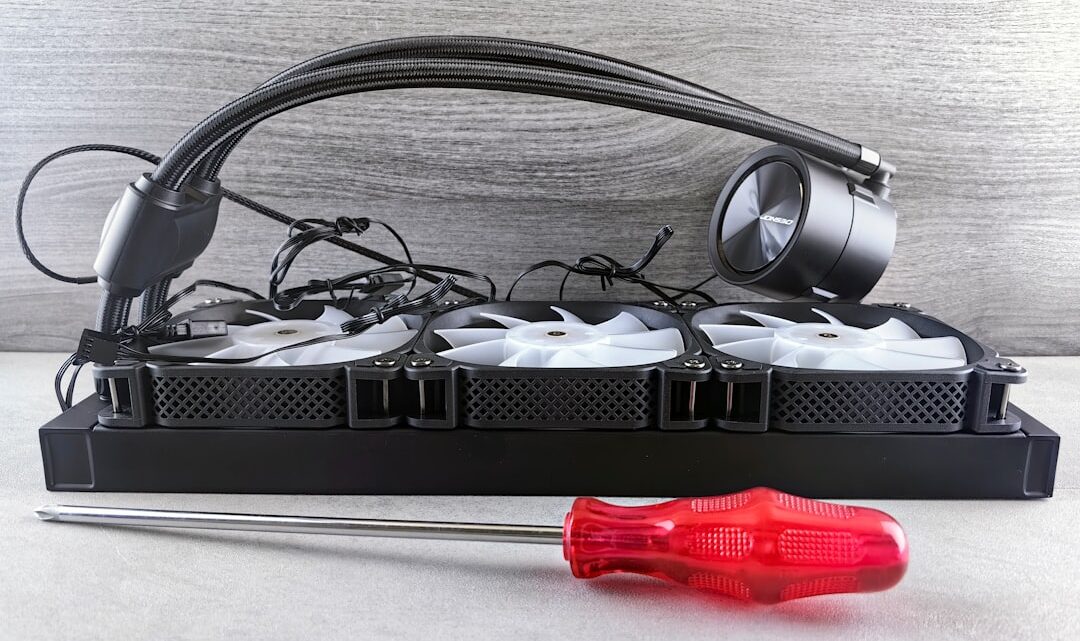
Wymiana chłodzenia wodnego AIO w PC: Poradnik dla początkujących
2026-09-19Hej, masz wrażenie, że Twój komputer szumi jak startujący odrzutowiec, a procesor gotuje wodę na kawę? Albo gorzej, zaczął działać wolniej niż ślimak na plaży? Bardzo możliwe, że to wina Twojego chłodzenia wodnego AIO (All-In-One), które po prostu odmówiło posłuszeństwa. Ale spokojnie! Samodzielna wymiana i diagnoza problemów z chłodzeniem wodnym AIO w kompie stacjonarnym to coś, co ogarniesz, nawet jeśli nigdy wcześniej nie grzebałeś w bebechach swojego peceta. Powiem ci szczerze, to nie jest fizyka kwantowa, a satysfakcja z samodzielnej naprawy – bezcenna.
Zacznijmy od tego, co to w ogóle jest to AIO. No więc, to takie gotowe, zamknięte zestawy chłodzenia cieczą, które mają pompę, radiator z wentylatorami i blok wodny na procesor. Są popularne, bo często oferują lepszą wydajność niż tradycyjne chłodzenia powietrzne, a przy tym wyglądają mega estetycznie w obudowie. Ale jak każda ruchoma część, kiedyś przychodzi na nie pora, żeby się zbuntować.
Jak zdiagnozować problemy z chłodzeniem AIO?
Pierwszym i najważniejszym sygnałem, że coś jest nie tak, są oczywiście temperatury. Jeśli Twój procesor w stresie (na przykład podczas grania w ulubioną grę albo renderowania wideo) dobija do 90-100 stopni Celsjusza, to już dzwonek alarmowy. Ale wiesz co jest jeszcze częste i łatwe do zauważenia? Dziwne dźwięki pompy. Słyszałeś kiedyś bulgotanie, terkotanie, albo takie piszczenie, które wcześniej nie występowało? To często znak, że pompa umiera albo, że w układzie jest za dużo powietrza. Zresztą, brak przepływu też da się wyczuć – rurki AIO będą zimne, a radiator też, mimo że procek się poci.
- Obserwacja i monitoring:
- Zainstaluj sobie jakiś program do monitoringu temperatur, np. HWMonitor, Core Temp czy MSI Afterburner. Odpalaj go w tle i obserwuj, jak zachowują się temperatury procesora na luzie i pod obciążeniem.
- Sprawdź fizycznie, czy wentylatory na radiatorze AIO w ogóle się kręcą. Czasem to taka prozaiczna sprawa, że po prostu kabel się wypiął albo wentylator padł.
- Delikatnie dotknij rurek chłodzenia wodnego. Obie powinny być ciepłe, kiedy procesor pracuje. Jeśli jedna jest wyraźnie cieplejsza, a druga zimna, to znaczy, że płyn nie krąży jak należy. A czemu to w ogóle działa? Bo ciepło z procesora powinno być efektywnie transportowane do radiatora, gdzie jest rozpraszane. Brak różnicy w temperaturze rurek, albo jej skrajność, oznacza brak obiegu.
- (Pamiętam, jak kiedyś znajomy narzekał na wysokie temperatury, bo przez przypadek wpiął wtyczkę pompy do złącza wentylatora obudowy, zamiast CPU_FAN. Mała rzecz, a potrafi narobić bigosu!)
Jeśli diagnoza wskazuje na uszkodzenie pompy, zapchanie układu lub po prostu niską wydajność, wymiana AIO jest najlepszym rozwiązaniem.
Przygotowanie do wymiany AIO
Zanim zaczniesz grzebać w komputerze, musisz się przygotować. Po pierwsze, bezpieczeństwo!
- Wyłącz komputer i odłącz go od prądu. Serio, to podstawa. Nie chcemy, żebyś został bohaterem kolejnego filmu na YouTube o spalonym sprzęcie.
- Uziemiaj się. Dotknij metalowej obudowy komputera co jakiś czas, żeby pozbyć się ładunków elektrostatycznych, które mogą uszkodzić delikatne komponenty. Możesz też kupić sobie opaskę antystatyczną, to już w ogóle pro profi.
- Narzędzia: Będziesz potrzebował śrubokręta krzyżakowego (najczęściej), alkoholu izopropylowego i czystej ściereczki z mikrofibry (lub papieru toaletowego, ale nikomu o tym nie mów). Przyda się też nowa pasta termoprzewodząca (często jest w zestawie z nowym AIO, ale warto mieć zapas).
- Nowe AIO: Upewnij się, że nowy zestaw pasuje do Twojego procesora (sprawdź socket płyty głównej, np. LGA1700 dla Intela, AM5 dla AMD) oraz do obudowy (wymiary radiatora – 240mm, 280mm, 360mm itd.). Przed zakupem zawsze sprawdź kompatybilność, żeby nie było niespodzianek.
Wymiana chłodzenia AIO krok po kroku
No dobra, lecimy z tematem.
- Demontaż starego AIO:
- Najpierw odłącz wszystkie kable – od wentylatorów na radiatorze i od pompy (złącze CPU_FAN lub AIO_PUMP na płycie głównej).
- Odkręć wentylatory od radiatora, a potem radiator od obudowy.
- Ostatnie: odkręć blok wodny od procesora. Zwykle są to cztery śruby dokręcone na krzyż. Rób to powoli i delikatnie, bo stara pasta termoprzewodząca potrafi „przyssać” blok do procesora.
- Czyszczenie:
- Użyj alkoholu izopropylowego i ściereczki, aby dokładnie wyczyścić starą pastę z powierzchni procesora. Musi być idealnie czysto, to podstawa dobrego kontaktu termicznego.
- Montaż nowego AIO:
- Zacznij od zamontowania radiatora z wentylatorami w obudowie. Zwróć uwagę na kierunek przepływu powietrza – wentylatory mogą wciągać powietrze do środka (intake) lub wyciągać je na zewnątrz (exhaust). Zazwyczaj montuje się je tak, żeby wydmuchiwały ciepłe powietrze z obudowy.
- Teraz czas na pastę termoprzewodzącą. Nałóż niewielką ilość (wielkości ziarnka grochu) na środek procesora. Niektórzy lubią ją rozprowadzać, ale ja wolę metodę „grochu” i równomiernego docisku bloku – daje to świetne efekty.
- Przymocuj blok wodny do płyty głównej, nad procesorem. Dokręcaj śruby na krzyż, po troszku każdą, aby równomiernie rozłożyć nacisk i pastę.
- Podłącz wszystkie kable: pompę do złącza CPU_FAN lub AIO_PUMP (to bardzo ważne, pompa potrzebuje stałego zasilania i monitoringu!), a wentylatory do odpowiednich złącz FAN (często do specjalnego rozdzielacza AIO lub bezpośrednio do płyty). Sprawdź dwa razy, czy wszystkie wtyczki są solidnie wpięte!
- (A wiesz co jest jeszcze fajne? Niektóre AIO mają już fabrycznie nałożoną pastę, więc jak masz takie, to pomiń ten punkt i po prostu zdejmij folię ochronną z bloku wodnego.)
Pierwszy start i testy
Wszystko podłączone? Obudowa zamknięta? No to chwila prawdy!
Podłącz komputer do prądu i uruchom go. Słuchaj, czy pompa pracuje, czy wentylatory się kręcą. Od razu wejdź do BIOS-u/UEFI i sprawdź, czy system widzi pompę i monitoruje jej obroty. Potem uruchom system operacyjny i włącz program do monitoringu. Obserwuj temperatury na pulpicie, a potem obciąż procesor (np. grą lub programem diagnostycznym typu Prime95) przez 15-20 minut. Jeśli temperatury są stabilne, niższe niż wcześniej, a szum jest akceptowalny, to gratuluję – właśnie samodzielnie wymieniłeś chłodzenie wodne!
Najczęstsze pytania
Czy muszę dolewać płynu do AIO?
Nie, zestawy AIO są fabrycznie zamknięte i zaprojektowane tak, by nie wymagały konserwacji ani uzupełniania płynu przez cały okres użytkowania – to nie chłodzenie custom loop.
Czy wymiana chłodzenia AIO jest trudna dla początkujących?
Z odpowiednimi narzędziami, cierpliwością i dokładnym przestrzeganiem instrukcji, jest to zadanie do wykonania nawet dla osób bez wcześniejszego doświadczenia w składaniu komputerów.
No i widzisz, nie taki diabeł straszny. Teraz twój komp znów będzie chłodny jak lód! A może spróbujesz podkręcić procek, skoro temperatury już nie straszą?