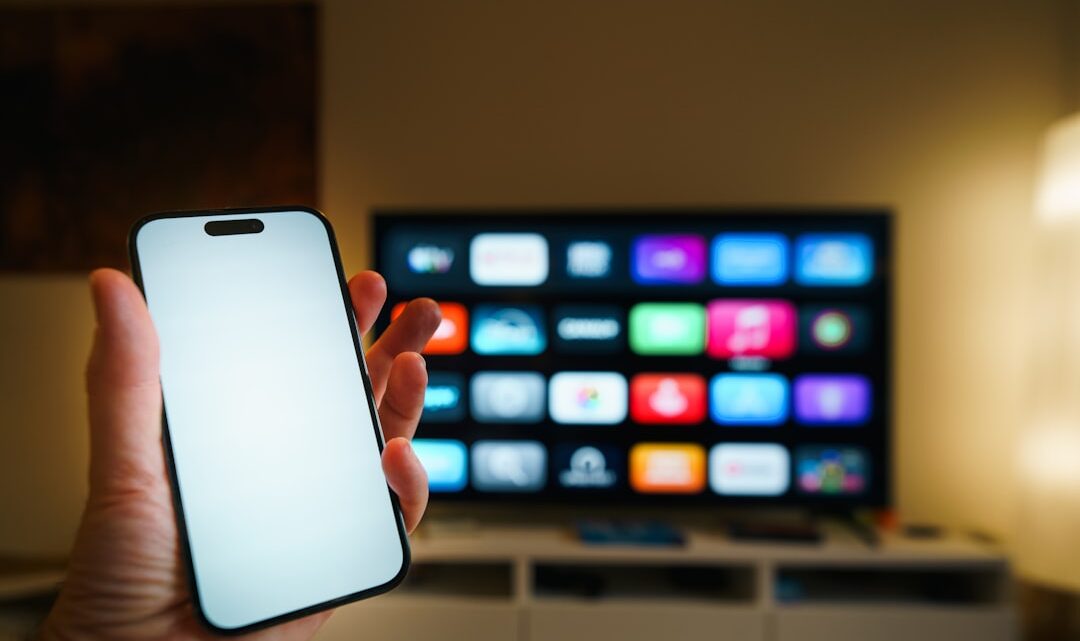
Jak bezprzewodowo wyświetlać ekran smartfona (Android, iPhone) na starszym telewizorze bez funkcji Smart TV? Kompletny poradnik.
2026-06-19Wiesz co, większość z nas ma w domu ten starszy telewizor, co to jeszcze działa bez zarzutu, ale funkcji Smart TV? Ani widu, ani słychu. A przecież fajnie byłoby puścić na nim film z Netfliksa z telefonu, pokazać zdjęcia z wakacji całej rodzinie albo pograć w jakąś mobilną gierkę na dużym ekranie. No właśnie, jak to zrobić bezprzewodowo, bez plątaniny kabli? Spokojnie, to wcale nie jest rocket science! Kluczem do sukcesu są sprytne, niedrogie urządzenia, które podłączysz do telewizora i nagle okaże się, że twój stary odbiornik zyskał zupełnie nowe życie.
Po co mi w ogóle ten cały Smart TV na starym telewizorze?
Zanim przejdziemy do konkretów, zastanówmy się, po co w ogóle inwestować w coś takiego. Wyobraź sobie sytuację: masz świetny smartfon, pełen zdjęć, filmów nagranych w 4K, do tego subskrypcje na platformach streamingowych. Chcesz to wszystko pokazać znajomym, ale na małym ekraniku telefonu? Lipa. Albo dziecko chce pograć w swoją ulubioną grę, ale męczy wzrok, wpatrując się w kilka cali. Duży ekran telewizora to po prostu większy komfort i lepsze wrażenia dla wszystkich. A wiesz co jest jeszcze fajne? Nie musisz kupować nowego telewizora za kilka tysięcy, żeby to osiągnąć.
Urządzenia, które przemienią Twój telewizor w Smart TV
Głównym rozwiązaniem, o którym będziemy dziś gadać, są adaptery HDMI, często nazywane donglami lub przystawkami. To małe urządzenia, które podłączasz do portu HDMI w telewizorze i zasilasz je (najczęściej przez port USB w TV, jeśli taki jest, albo z zewnętrznej ładowarki). To one „przechwytują” sygnał z Twojego smartfona i wyświetlają go na ekranie.
Chromecast – Król streamingu od Google
Jeśli masz Androida, a nawet iPhone’a, Chromecast jest często pierwszym wyborem. To małe urządzenie od Google, które podłączasz do HDMI i łączysz z domową siecią Wi-Fi.
Jak to działa?
- Podłącz Chromecasta do portu HDMI w telewizorze i do zasilania (najczęściej przez USB).
- Przełącz telewizor na odpowiednie źródło HDMI.
- Na smartfonie (Android lub iPhone) pobierz aplikację Google Home.
- Postępuj zgodnie z instrukcjami w aplikacji, aby skonfigurować Chromecasta, łącząc go z Twoją siecią Wi-Fi.
- Otwórz aplikację, którą chcesz streamować (np. YouTube, Netflix, Spotify), i poszukaj ikony „rzutowania” (kwadrat z symbolem Wi-Fi w rogu). Dotknij jej i wybierz swojego Chromecasta. I tyle.
Cały streaming dzieje się w tle, a Ty możesz dalej używać telefonu do innych rzeczy. Chromecast sam pobiera treści z internetu, a telefon działa jak pilot. Bajka! (No chyba że masz bardzo stary model, to wtedy telefon faktycznie przesyła obraz, ale te nowsze są sprytniejsze).
Miracast – Standard dla Androida
Inną popularną opcją jest Miracast. To standard bezprzewodowego przesyłania obrazu, który jest wbudowany w wiele urządzeń z Androidem (a także w Windowsie). Potrzebujesz do tego adaptera Miracast (często sprzedawanego jako „WiFi Display Dongle”), który również podłączasz do HDMI.
Jak to działa?
- Podłącz adapter Miracast do HDMI i zasilania.
- Przełącz TV na odpowiednie źródło.
- Na telefonie z Androidem znajdź funkcję „Przesyłanie ekranu”, „Smart View”, „Screen Mirroring” (nazwa może się różnić w zależności od producenta – Samsungi mają Smart View, Xiaomi to Cast, Huawei to Bezprzewodowa projekcja).
- Wybierz adapter Miracast z listy dostępnych urządzeń.
- Twój ekran smartfona powinien pojawić się na telewizorze.
Tu jest haczyk: Miracast to lustrzane odbicie ekranu. Co robisz na telefonie, to widzisz na telewizorze. Jeśli wyłączysz ekran telefonu, transmisja się przerwie. Ale dobra, do szybkiego pokazania zdjęć czy prezentacji jest idealny!
Apple TV – Jeśli jesteś w ekosystemie Apple
Dla użytkowników iPhone’ów i innych urządzeń Apple’a, najlepszym rozwiązaniem jest oczywiście Apple TV. To już bardziej rozbudowana przystawka (set-top box), ale wciąż działa na tej samej zasadzie – podłączasz ją do telewizora.
Jak to działa?
- Podłącz Apple TV do HDMI i zasilania.
- Skonfiguruj Apple TV, łącząc je z siecią Wi-Fi.
- Na swoim iPhonie przesuń palcem w dół od prawego górnego rogu (lub w górę od dołu na starszych modelach), aby otworzyć Centrum sterowania.
- Stuknij w ikonę „Klonowanie ekranu” (dwa zachodzące na siebie prostokąty).
- Wybierz swoje Apple TV z listy.
Działa to podobnie do Miracast, czyli klonuje ekran, ale Apple TV ma też swoje własne aplikacje, więc możesz streamować treści bezpośrednio z niego, bez użycia telefonu. Zresztą, to w ogóle jest potężne urządzenie.
Czy warto? A gdzie tu haczyk?
Jasne, że warto, szczególnie jeśli masz starszy, ale sprawny telewizor. Koszt takiego dongla to zazwyczaj kilkadziesiąt do kilkuset złotych, w zależności od modelu i funkcji. To znacznie mniej niż nowy telewizor. Haczyki? Czasem bywa opóźnienie (lag), szczególnie przy grach mobilnych. Jakość obrazu zależy od adaptera i Twojej sieci Wi-Fi. Stabilne połączenie to podstawa.
Pamiętaj też, żeby upewnić się, czy Twój telewizor ma wolny port HDMI i czy jesteś w stanie dostarczyć zasilanie do dongla (albo z portu USB w TV, albo z gniazdka). Koniec tematu, spróbuj, a zobaczysz, jak wiele funkcji zyska Twój stary grat!
Najczęstsze pytania
Czy mogę streamować ekran smartfona na telewizor bez Wi-Fi?
Niestety, większość bezprzewodowych rozwiązań (Chromecast, Miracast, AirPlay) wymaga sieci Wi-Fi, bo to przez nią urządzenia się komunikują. Istnieją jednak adaptery HDMI, które tworzą własną sieć, ale są rzadsze i droższe.
Czy każdy telefon Android obsługuje Miracast?
Większość nowszych smartfonów z Androidem wspiera Miracast, ale nie wszystkie. Sprawdź w ustawieniach telefonu, czy masz opcję „Przesyłanie ekranu” lub podobną.
Czy jakość obrazu będzie taka sama jak na telefonie?
Jakość obrazu zależy od adaptera, mocy sygnału Wi-Fi i rozdzielczości telewizora. Zazwyczaj jest bardzo dobra, ale przy słabym sygnale może być widoczne pogorszenie lub opóźnienia.