Jak podłączyć soundbar z TV: eARC, Atmos, problemy
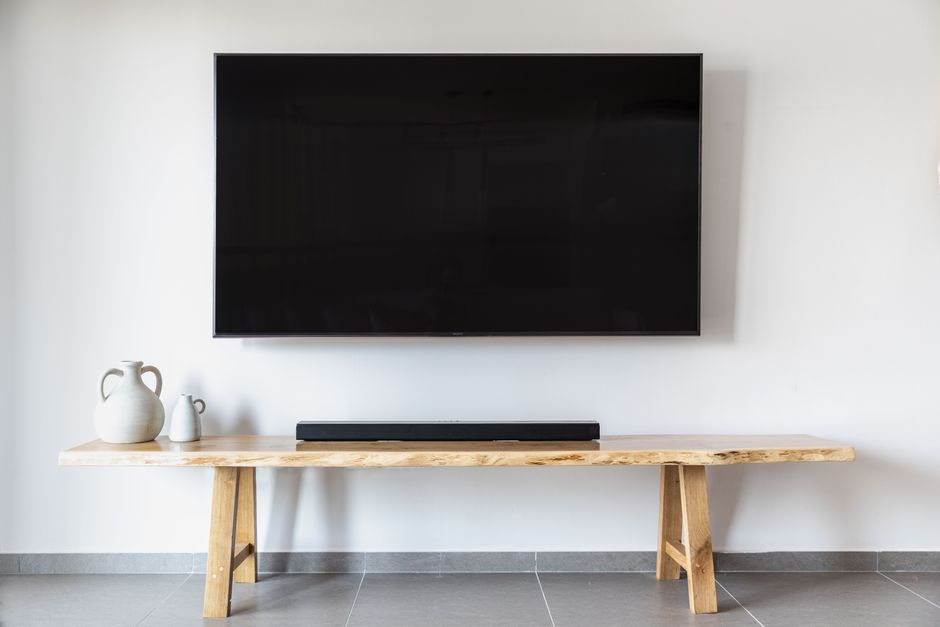
2026-08-16Aby optymalnie podłączyć soundbar z telewizorem Smart TV i cieszyć się pełnym potencjałem dźwięku przestrzennego, kluczowe jest wykorzystanie złącza HDMI eARC (Enhanced Audio Return Channel) oraz odpowiedniego kabla HDMI. To połączenie gwarantuje przesyłanie nieskompresowanego audio wysokiej rozdzielczości, w tym formatów takich jak Dolby Atmos czy DTS:X, bezpośrednio z telewizora do soundbara. Bez tego, Twoja inwestycja w dobry sprzęt audio może być tylko częściowo wykorzystana, a wrażenia z oglądania filmów czy grania w gry stracą na głębi.
Dlaczego soundbar to podstawa?
Fabryczne głośniki w telewizorach Smart TV, nawet tych z wyższej półki, rzadko oferują satysfakcjonującą jakość dźwięku. Są po prostu za małe. Soundbar to szybkie i efektywne rozwiązanie, które znacząco poprawia dialogi, dodaje basu i poszerza scenę dźwiękową.
Kluczowe pojęcia: eARC i Dźwięk Przestrzenny
Zrozumienie tych dwóch technologii to podstawa sukcesu.
- eARC (Enhanced Audio Return Channel): To ulepszona wersja standardu ARC, która pozwala na przesyłanie znacznie większej przepustowości danych audio. Jest to niezbędne dla formatów dźwięku przestrzennego bez kompresji, takich jak Dolby Atmos czy DTS:X. W praktyce, różnica jest odczuwalna — kiedy po latach używania zwykłego ARC zmieniłem kabel i port na eARC, dźwięki stały się bardziej „obecne”, a dialogi krystalicznie czyste.
- Dźwięk przestrzenny (Spatial Audio): Formaty takie jak Dolby Atmos czy DTS:X traktują dźwięki jako obiekty, które mogą być pozycjonowane w trójwymiarowej przestrzeni, także nad głową. To właśnie daje wrażenie zanurzenia w akcji, jak na sali kinowej.
Podłączanie soundbara krok po kroku
Podłączenie jest prostsze, niż myślisz, ale wymaga uwagi na szczegóły.
1. Wybierz odpowiedni kabel HDMI: Kup kabel HDMI Ultra High Speed (oznaczany jako HDMI 2.1 lub wyższy). Starsze kable HDMI (np. 1.4, 2.0) po prostu nie mają wymaganej przepustowości dla eARC i pełnego Dolby Atmos. U mnie pierwszy raz wyszło dopiero za trzecim razem, bo na początku założyłem, że „każdy HDMI to HDMI”. Błąd, który kosztował mnie około 2 godziny testów.
2. Podłącz soundbar do telewizora: Znajdź port HDMI oznaczony jako „eARC” lub „ARC” w telewizorze. Zazwyczaj jest tylko jeden taki port. Podłącz jeden koniec kabla HDMI do tego portu w TV, a drugi do portu „HDMI OUT (TV eARC/ARC)” w soundbarze.
3. Ustawienia telewizora:
- Włącz telewizor i soundbar.
- Przejdź do ustawień dźwięku w TV.
- Wybierz „Wyjście dźwięku” lub „Głośniki” i ustaw na „System audio” lub „HDMI ARC/eARC”.
- Poszukaj opcji „Format dźwięku cyfrowego” lub „Bitstream”. Ustaw na „Passthrough” (Przepuszczanie) lub „Auto”. To pozwoli telewizorowi na przekazanie surowego sygnału audio do soundbara, który sam go zdekoduje.
- Włącz HDMI CEC (Consumer Electronics Control), często nazywane Anynet+ (Samsung), Bravia Sync (Sony), SimpLink (LG). Pozwoli to na sterowanie głośnością soundbara pilotem od TV i włączanie/wyłączanie obu urządzeń jednocześnie.
Typowe problemy z połączeniem i ich rozwiązania
Nawet przy najlepszych chęciach, coś może pójść nie tak. Oto co najczęściej widzę u moich znajomych i z czym sam się mierzyłem.
- Brak dźwięku:
- Sprawdź, czy kabel HDMI jest wpięty do właściwych portów (eARC w TV, HDMI OUT w soundbarze).
- Zweryfikuj ustawienia TV – często po podłączeniu nowego urządzenia trzeba ręcznie wybrać „HDMI ARC/eARC” jako wyjście audio.
- Upewnij się, że soundbar jest ustawiony na odpowiednie wejście (często „TV ARC”).
- Opóźnienie dźwięku (lip-sync):
- Większość telewizorów i soundbarów ma opcję opóźnienia audio (Audio Delay/Lip Sync). Eksperymentuj z tym ustawieniem, zazwyczaj w krokach co 10 ms. U mnie, zwłaszcza przy oglądaniu przez aplikacje Smart TV, musiałem ustawić opóźnienie w soundbarze na około -50 ms.
- Sprawdź, czy na soundbarze nie ma jakiejś funkcji przetwarzania dźwięku, która może wprowadzać opóźnienia.
- Brak dźwięku przestrzennego (np. Dolby Atmos):
- Kabel HDMI Ultra High Speed jest absolutnie kluczowy. Bez niego, koniec kropka.
- Upewnij się, że źródło treści (Netflix, Blu-ray) rzeczywiście oferuje dźwięk przestrzenny. Nie każda ścieżka dźwiękowa go zawiera.
- Sprawdź ustawienia telewizora – format dźwięku cyfrowego musi być ustawiony na „Passthrough” lub „Auto”, a nie „PCM”. PCM oznacza, że TV sam dekoduje dźwięk, a to zabija Atmos.
- Niektóre soundbary mają wskaźnik pokazujący, jaki format dźwięku odbierają. Szukaj napisu „Dolby Atmos” na wyświetlaczu soundbara.
- Problemy z HDMI CEC:
- Spróbuj wyłączyć i włączyć CEC w TV i soundbarze.
- Odłącz wszystkie inne urządzenia HDMI od telewizora na czas konfiguracji. Czasem inne urządzenia potrafią „zakłócać” działanie CEC. Nie wiem czemu — ale działa. To jedna z tych dziwnych rzeczy, które obserwowałem w praktyce.
Najczęstsze pytania
Czy mogę podłączyć soundbar przez Bluetooth?
Możesz, ale odradzam dla optymalnej jakości. Bluetooth wprowadza kompresję i opóźnienia, co uniemożliwia pełne doświadczenie dźwięku przestrzennego. Zawsze używaj HDMI eARC.
Czy każdy telewizor Smart TV ma eARC?
Nie, eARC to funkcja nowszych telewizorów. Starsze modele mogą mieć tylko ARC. ARC obsłuży podstawowe formaty, ale nie przekaże nieskompresowanego Dolby Atmos/DTS:X. Sprawdź specyfikację swojego TV.
Czy muszę mieć specjalne głośniki tylne do dźwięku przestrzennego?
Wiele soundbarów symuluje dźwięk przestrzenny dzięki wirtualizacji, ale najlepsze efekty uzyskasz z soundbarami wyposażonymi w głośniki skierowane do góry (up-firing) oraz opcjonalne głośniki tylne, które tworzą prawdziwe środowisko 3D.
Po lekturze tego artykułu, zrób jedno: sprawdź model swojego kabla HDMI łączącego TV z soundbarem. Jeśli nie jest to HDMI Ultra High Speed (2.1), wymień go natychmiast. To najszybsza i najpewniejsza droga do znaczącej poprawy jakości dźwięku.