Jak podłączyć telefon do telewizora przez WiFi? Przewodnik po technologiach Screen Mirroring i Cast
2026-03-23Aby bezprzewodowo podłączyć telefon do telewizora przez WiFi, oba urządzenia muszą być zalogowane do tej samej sieci lokalnej. Najprostszym sposobem jest skorzystanie z wbudowanych funkcji systemu: Chromecast (Google Cast) w przypadku urządzeń z Androidem lub AirPlay dla telefonów iPhone. Proces sprowadza się do wybrania ikony przesyłania w aplikacji (np. YouTube) lub aktywowania funkcji klonowania ekranu w panelu szybkich ustawień smartfona.
Metoda 1: Klonowanie ekranu (Screen Mirroring)
Screen Mirroring to technologia, która pozwala na wyświetlanie w czasie rzeczywistym wszystkiego, co widzisz na wyświetlaczu telefonu. Jest to idealne rozwiązanie do pokazywania zdjęć z wakacji lub prezentacji.
- Upewnij się, że telewizor i telefon są w tej samej sieci WiFi.
- Na telefonie z Androidem (Samsung, Xiaomi, Huawei) rozwiń górny panel powiadomień.
- Poszukaj ikony opisanej jako Smart View, Prześlij, Ekran bezprzewodowy lub MirrorShare.
- Wybierz swój telewizor z listy dostępnych urządzeń.
- Zaakceptuj komunikat o parowaniu, który pojawi się na ekranie TV.
Warto pamiętać, że ta metoda mocno obciąża baterię smartfona i może generować lekkie opóźnienia, co jest kluczowe przy grach mobilnych.
Metoda 2: Google Cast i funkcja „Prześlij” (Chromecast)
Technologia Cast różni się od klonowania tym, że telewizor samodzielnie pobiera treść z internetu, a telefon służy jedynie jako pilot. Pozwala to na swobodne korzystanie z innych aplikacji na telefonie podczas oglądania filmu.
- Otwórz aplikację wspierającą przesyłanie (np. YouTube, Netflix, HBO Max, Spotify).
- Kliknij charakterystyczną ikonę prostokąta z falami WiFi w rogu ekranu.
- Wybierz swój telewizor lub przystawkę Smart TV.
- Jeśli chcesz przesłać cały ekran, a Twój telefon nie ma natywnej funkcji w menu, pobierz aplikację Google Home.
- W Google Home wybierz swoje urządzenie i kliknij przycisk „Prześlij mój ekran”.
Metoda 3: Apple AirPlay dla użytkowników iPhone’a
Jeśli posiadasz iPhone’a i nowoczesny telewizor (np. Samsung, LG, Sony) wspierający standard AirPlay 2, proces jest błyskawiczny.
- Otwórz Centrum sterowania na iPhonie (przesunięcie palcem z prawego górnego rogu w dół).
- Stuknij ikonę dwóch nakładających się prostokątów (Klonowanie ekranu).
- Wybierz telewizor z listy.
- Jeśli na ekranie TV pojawi się kod, przepisz go do telefonu.
AirPlay działa niezwykle stabilnie i oferuje doskonałą jakość obrazu, automatycznie dopasowując proporcje do ekranu telewizora.
Problemy z połączeniem – na co zwrócić uwagę?
Nawet jeśli teoretycznie wszystko robisz poprawnie, technologia WiFi bywa kapryśna. Oto sprawdzone triki z praktyki serwisowej:
- Częstotliwość sieci: Jeśli Twój router obsługuje dwa pasma, upewnij się, że oba urządzenia są na 5 GHz (zapewnia lepszą płynność) lub oba na 2.4 GHz. Mieszanie pasm czasem blokuje wykrywanie urządzeń.
- Tryb oszczędzania energii: Wyłącz go w telefonie. Może on blokować procesy odpowiedzialne za przesyłanie obrazu w tle.
- Aktualizacja oprogramowania: Stare wersje systemu WebOS, Tizen czy Android TV mogą mieć problemy z nowszymi wersjami protokołów przesyłania.
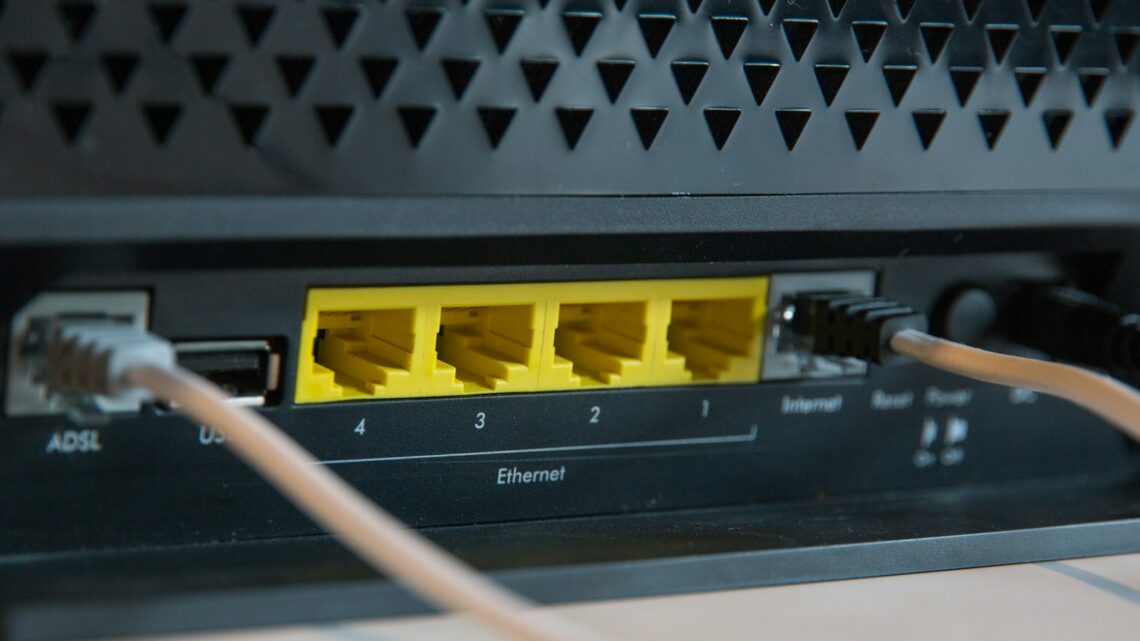
- Restart routera: To najczęstsza przyczyna „niewidzialności” telewizora w sieci. Prosty restart zazwyczaj rozwiązuje problem odświeżenia adresów IP.
Najczęstsze pytania
Dlaczego nie widzę ikony przesyłania w aplikacji YouTube?
Najprawdopodobniej Twój telefon i telewizor nie znajdują się w tej samej sieci WiFi lub aplikacja na TV wymaga aktualizacji. Sprawdź też, czy w ustawieniach telewizora funkcja „Wykrywanie urządzeń” jest włączona.
Czy mogę przesyłać obraz, jeśli nie mam Smart TV?
Tak, ale będziesz potrzebować zewnętrznego akcesorium, takiego jak Google Chromecast, Amazon Fire TV Stick lub Xiaomi Mi TV Stick, które podłącza się do portu HDMI.
Czy Screen Mirroring działa bez internetu?
Do samego połączenia przez WiFi Direct (standard Miracast) internet nie jest wymagany, ale oba urządzenia muszą mieć włączone moduły WiFi. W przypadku technologii Chromecast dostęp do internetu jest niezbędny do buforowania treści.