Jak skonfigurować router WiFi dla początkujących: Kompletny przewodnik po ustawieniach i bezpieczeństwie
2026-04-18Konfiguracja routera WiFi dla początkujących nie musi być skomplikowana. W tym przewodniku krok po kroku pokażemy, jak ustawić podstawowe funkcje, zabezpieczyć sieć i zapewnić stabilne połączenie internetowe w Twoim domu.
Jak skonfigurować router WiFi dla początkujących: Kompletny przewodnik po ustawieniach i bezpieczeństwie
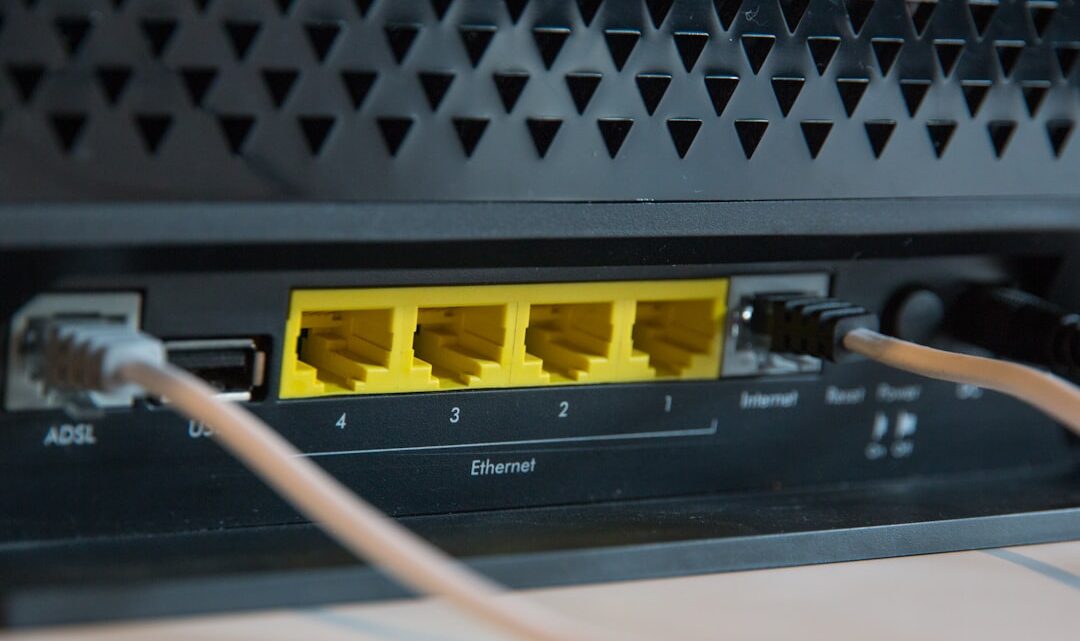
Pierwszym krokiem jest podłączenie routera. Zazwyczaj wymaga to podpięcia kabla internetowego (WAN) do odpowiedniego portu w routerze (często oznaczonego kolorem lub opisem „Internet” lub „WAN”) oraz podłączenia zasilania. Następnie, aby uzyskać dostęp do panelu administracyjnego, musisz połączyć komputer z routerem – albo kablem Ethernet do jednego z portów LAN, albo poprzez domyślną sieć WiFi, której dane (SSID i hasło) zazwyczaj znajdziesz na naklejce na spodzie lub z tyłu urządzenia.
Pierwsze logowanie i zmiana hasła administratora
Po podłączeniu otwórz przeglądarkę internetową i wpisz w pasku adresu adres IP routera. Najczęściej jest to 192.168.1.1 lub 192.168.0.1. Aby poznać dokładny adres, sprawdź instrukcję obsługi routera lub wspomnianą wcześniej naklejkę. Zostaniesz poproszony o podanie nazwy użytkownika i hasła. Domyślne dane logowania również znajdują się na naklejce lub w dokumentacji. Po zalogowaniu, pierwszą i najważniejszą czynnością jest zmiana domyślnego hasła administratora. Zapobiega to nieautoryzowanemu dostępowi do ustawień Twojej sieci. Szukaj opcji typu „Administracja”, „System” lub „Zarządzanie”. Wybierz silne hasło, składające się z dużych i małych liter, cyfr oraz symboli.
Konfiguracja sieci WiFi (SSID i hasło)
Następny krok to ustawienie sieci WiFi. Zazwyczaj znajdziesz to w sekcji „Sieć bezprzewodowa” lub „WiFi”.
- SSID (nazwa sieci): To nazwa, którą widzisz na liście dostępnych sieci. Zmień domyślną nazwę na coś, co łatwo rozpoznasz, ale nie zdradzaj zbyt wiele o sobie.
- Hasło sieciowe (klucz zabezpieczeń): Jest to hasło, które podajesz, aby połączyć się z Twoją siecią WiFi. Zdecydowanie zalecane jest użycie protokołu zabezpieczeń WPA2-PSK lub WPA3-PSK (jeśli jest dostępny). Unikaj starszych WEP, ponieważ są one bardzo łatwe do złamania. Podobnie jak w przypadku hasła administratora, wybierz silne i unikalne hasło.
Dodatkowe ustawienia bezpieczeństwa
Oprócz zmiany haseł, warto rozważyć kilka dodatkowych kroków:
- Wyłączenie WPS: Funkcja Wi-Fi Protected Setup (WPS) ułatwia podłączanie urządzeń, ale może być potencjalną luką w bezpieczeństwie. W większości przypadków lepiej ją wyłączyć.
- Aktualizacja oprogramowania routera (firmware): Producenci regularnie wydają aktualizacje, które poprawiają bezpieczeństwo i wydajność routera. Sprawdź w ustawieniach routera sekcję „Aktualizacja firmware” i zastosuj najnowszą dostępną wersję. To brzmi jak drobnostka, ale często zaniedbanie tej czynności jest przyczyną problemów.
- Ukrycie SSID: Możesz zdecydować o ukryciu nazwy Twojej sieci WiFi. Wówczas nie będzie ona widoczna na liście dostępnych sieci, a urządzenia będą musiały zostać połączone ręcznie, wpisując nazwę i hasło. Może to stanowić pewną barierę dla przypadkowych prób połączeń, ale nie jest to skuteczna ochrona przed zaawansowanymi atakującymi.
- Filtrowanie adresów MAC: Ta opcja pozwala na zdefiniowanie listy urządzeń, które mogą połączyć się z Twoją siecią. Teoretycznie zwiększa bezpieczeństwo, ale zmiana adresu MAC na urządzeniu jest na tyle prosta, że nie jest to niezawodna metoda obrony.
Zmiana kanału WiFi
W obszarach o dużym zagęszczeniu sieci WiFi (np. w blokach mieszkalnych) zmiana kanału transmisji może znacząco poprawić stabilność i prędkość połączenia. Routery automatycznie wybierają kanał, ale często nie jest to optymalny wybór. W ustawieniach WiFi poszukaj opcji „Kanał” i wybierz kanał, który jest najmniej obciążony. Istnieją aplikacje na smartfony, które pomagają zidentyfikować najlepszy kanał.
Najczęstsze pytania
Co jeśli zapomnę hasła do routera?
W większości przypadków konieczne będzie przywrócenie routera do ustawień fabrycznych, zazwyczaj poprzez naciśnięcie i przytrzymanie przycisku reset (często ukrytego w małym otworze) przez około 10-30 sekund. Pamiętaj, że to usunie wszystkie Twoje niestandardowe ustawienia.
Czy ukrywanie SSID jest bezpieczne?
Ukrywanie SSID jest ograniczoną formą zabezpieczenia, która może zniechęcić niezbyt zaawansowanych użytkowników. Nie stanowi jednak skutecznej bariery dla osób celowo chcących uzyskać dostęp do Twojej sieci.