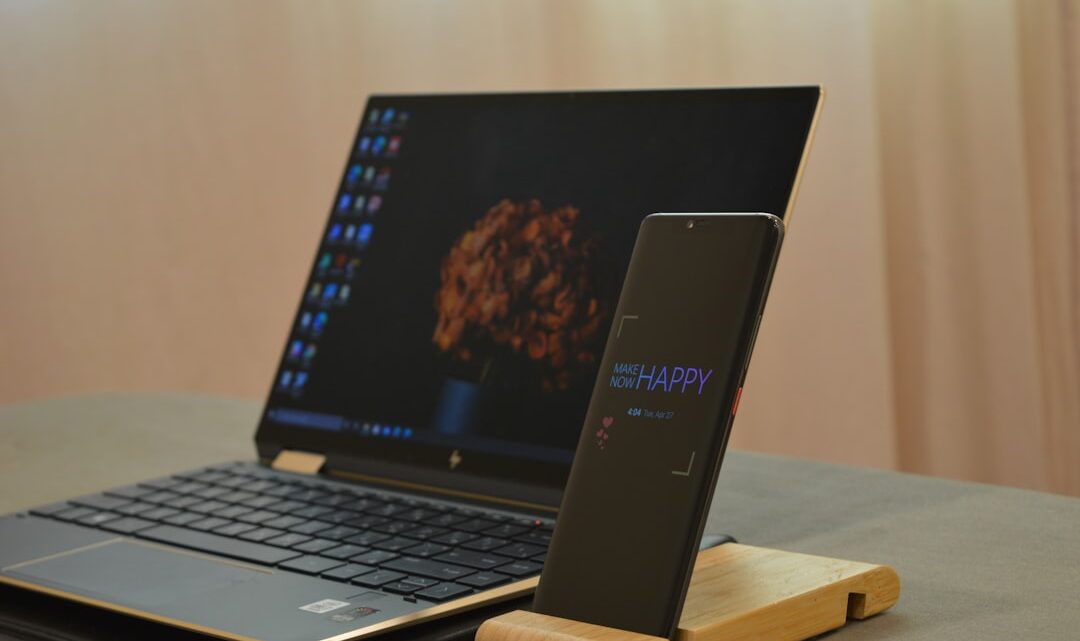
Jak udostępnić internet z telefonu na komputer lub laptopa? Poradnik konfiguracji hotspotu WiFi
2026-03-27Udostępnienie internetu z telefonu na komputer, znane również jako tworzenie hotspotu WiFi, to najprostszy sposób na uzyskanie dostępu do sieci w miejscu, gdzie nie mamy zasięgu stacjonarnego łącza lub publicznego WiFi. Aby to zrobić, musisz wejść w ustawienia sieciowe swojego smartfona, aktywować funkcję Hotspot osobisty (w systemie iOS) lub Przenośny hotspot (w systemie Android), a następnie połączyć się z nowo powstałą siecią na laptopie, wyszukując jej nazwę i wpisując ustalone wcześniej hasło. Proces ten zajmuje zazwyczaj mniej niż minutę i pozwala korzystać z pakietu danych komórkowych na wielu urządzeniach jednocześnie.
Jak udostępnić internet z telefonu z systemem Android?
Większość nowoczesnych smartfonów z Androidem (Samsung, Xiaomi, Pixel, Motorola) posiada bardzo zbliżony interfejs, choć nazwy poszczególnych sekcji mogą się od siebie nieznacznie różnić. Aby skonfigurować połączenie, wykonaj poniższe kroki:
- Otwórz Ustawienia w swoim telefonie.
- Przejdź do sekcji Sieć i internet lub Połączenia.
- Znajdź opcję Hotspot i tethering (czasem ukrytą pod hasłem „Więcej”).
- Kliknij w Hotspot WiFi lub Przenośny hotspot.
- Zanim go włączysz, wejdź w Konfiguruj hotspot. Tutaj ustal Nazwę sieci (SSID) oraz, co najważniejsze, Hasło. Pamiętaj, aby zabezpieczenie było ustawione na WPA2-PSK lub WPA3, co zapewni bezpieczeństwo Twoich danych.
- Po zapisaniu ustawień przesuń suwak na pozycję Włączony.
Teraz na swoim laptopie lub komputerze stacjonarnym z kartą WiFi otwórz listę dostępnych sieci, wybierz tę o nazwie Twojego telefonu i wpisz hasło. Po chwili połączenie zostanie nawiązane.
Udostępnianie internetu z iPhone (iOS)
Apple maksymalnie uprościło proces udostępniania sieci, wprowadzając funkcję Hotspot osobisty. Jeśli masz iPhone’a, konfiguracja wygląda następująco:
- Wejdź w Ustawienia.
- Kliknij w zakładkę Hotspot osobisty.
- Aktywuj suwak przy opcji Dopuszczaj innych.
- W polu Hasło Wi-Fi wpisz bezpieczną kombinację znaków, którą będziesz musiał podać na komputerze.
- Jeśli Twój komputer to Mac zalogowany do tego samego konta iCloud, hotspot może pojawić się automatycznie bez konieczności wpisywania hasła.
Warto wiedzieć, że iPhone oferuje również funkcję Maksymalizuj zgodność. Jeśli Twój laptop jest starszego typu i nie widzi sieci z telefonu, włączenie tej opcji zmieni pasmo nadawania z 5 GHz na 2,4 GHz, co rozwiąże problem z widocznością hotspotu.
Bezpieczeństwo i koszty: O czym musisz pamiętać?
Udostępnianie internetu przez telefon jest niezwykle wygodne, ale wiąże się z kilkoma wyzwaniami, o których zapominają początkujący użytkownicy. Przede wszystkim kontroluj zużycie danych. Systemy operacyjne takie jak Windows czy macOS, po podłączeniu do WiFi, traktują sieć jako „nielimitowaną”. Oznacza to, że mogą w tle zacząć pobierać duże aktualizacje systemu lub synchronizować pliki w chmurze (np. OneDrive lub Dropbox), co w kilka minut może zużyć cały Twój miesięczny pakiet gigabajtów.
Kolejną kwestią jest zużycie baterii. Praca jako router WiFi jest dla smartfona bardzo obciążająca. Procesor musi nieustannie przetwarzać pakiety danych, a moduł radiowy pracuje z dużą mocą. Jeśli planujesz pracować na hotspotcie dłużej niż 15-20 minut, najlepiej podłącz telefon do ładowarki lub powerbanku, aby uniknąć nagłego rozładowania urządzenia.
Alternatywne metody: Tethering przez USB
Jeśli Twój komputer nie posiada karty WiFi lub zależy Ci na stabilniejszym połączeniu i jednoczesnym ładowaniu telefonu, możesz skorzystać z tetheringu przez USB:
- Podłącz telefon do komputera za pomocą oryginalnego kabla USB.
- W ustawieniach telefonu (tam gdzie hotspot WiFi) znajdź opcję Tethering przez USB i ją aktywuj.
- Komputer rozpozna telefon jako nową kartę sieciową i automatycznie nawiąże połączenie z internetem.
Jest to rozwiązanie bezpieczniejsze w miejscach publicznych, ponieważ Twój sygnał nie jest emitowany w powietrzu, a dostęp do sieci ma tylko urządzenie fizycznie połączone kablem.
Najczęstsze pytania
Dlaczego mój komputer nie widzi hotspotu z telefonu?
Może to być spowodowane działaniem sieci w pasmie 5 GHz, którego nie obsługują starsze karty sieciowe; spróbuj zmienić w ustawieniach hotspotu pasmo na 2,4 GHz. Upewnij się też, że funkcja hotspotu jest aktywna i nie została automatycznie wyłączona przez system w celu oszczędzania energii.
Czy udostępnianie internetu z telefonu jest bezpieczne?
Tak, pod warunkiem, że używasz silnego hasła (minimum 8 znaków, w tym cyfry i symbole) oraz szyfrowania WPA2 lub nowszego. Nigdy nie udostępniaj internetu bez zabezpieczenia hasłem, ponieważ postronne osoby mogą nie tylko zużyć Twój transfer, ale też monitorować Twoją aktywność w sieci.