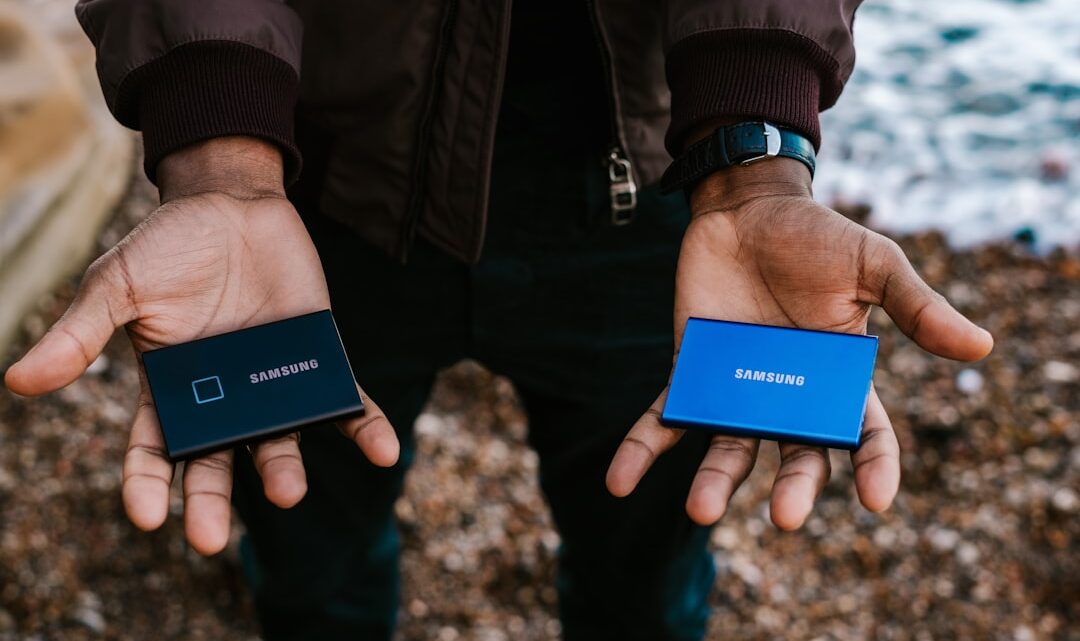
Jak skonfigurować dysk zewnętrzny jako partycję rozruchową dla Windows 11?
2026-04-04Tak, istnieje możliwość skonfigurowania dysku zewnętrznego jako partycji rozruchowej dla Windows 11, co pozwala na uruchomienie systemu operacyjnego z zewnętrznego nośnika. Jest to przydatne rozwiązanie do tworzenia przenośnych środowisk pracy, testowania nowych wersji systemu czy jako opcja awaryjna. Wymaga to jednak odpowiedniego przygotowania nośnika i samego systemu operacyjnego.
Dlaczego Warto Uruchamiać Windows 11 z Dysku Zewnętrznego?
Decyzja o uruchomieniu systemu Windows 11 z dysku zewnętrznego może być podyktowana kilkoma praktycznymi powodami. Po pierwsze, zapewnia to mobilność – możesz mieć swoje spersonalizowane środowisko pracy zawsze przy sobie, niezależnie od komputera. Po drugie, jest to doskonałe narzędzie do testowania – pozwala na eksperymentowanie z nowymi wersjami systemu, sterownikami czy oprogramowaniem bez ryzyka uszkodzenia głównej instalacji na dysku wewnętrznym. Po trzecie, w przypadku awarii głównego systemu, taki przenośny dysk może posłużyć jako kopia ratunkowa lub tymczasowe środowisko pracy.
Wymagania i Przygotowanie
Zanim przystąpimy do konfiguracji, upewnij się, że posiadasz:
- Dysk zewnętrzny: Zaleca się użycie dysku SSD (Solid State Drive) ze względu na znacznie wyższą prędkość odczytu i zapisu, co przełoży się na komfort pracy. USB 3.0 lub wyższy standard jest kluczowy.
- Obraz ISO systemu Windows 11: Można go pobrać oficjalnie ze strony Microsoft.
- Narzędzie do tworzenia bootowalnych nośników: Popularne opcje to Rufus lub Media Creation Tool od Microsoft.
- Komputer z działającym systemem Windows: Będzie potrzebny do przygotowania dysku zewnętrznego.
Kroki Konfiguracji
Konfiguracja ta składa się z kilku etapów, które należy wykonać dokładnie.
1. Przygotowanie Obrazu ISO i Narzędzia
- Pobierz oficjalny obraz ISO systemu Windows 11.
- Pobierz i zainstaluj program Rufus lub przygotuj Media Creation Tool. Rufus jest często preferowany ze względu na większą elastyczność.
2. Tworzenie Bootowalnego Dysku Zewnętrznego
- Uruchom program Rufus.
- W sekcji „Urządzenie” wybierz swój dysk zewnętrzny. Upewnij się, że wybrałeś właściwy dysk, ponieważ wszystkie dane na nim zostaną usunięte.
- Kliknij „WYBIERZ” i wskaż pobrany plik ISO systemu Windows 11.
- W opcji „Schemat partycjonowania” zazwyczaj należy wybrać GPT, a w „System docelowy” UEFI (non CSM), co jest standardem dla nowoczesnych komputerów z Windows 11.
- Pozostałe opcje można zazwyczaj pozostawić domyślnie.
- Kliknij „START„. Program poinformuje o usunięciu danych. Potwierdź.
- Proces tworzenia bootowalnego nośnika może potrwać kilkanaście minut.
3. Konfiguracja BIOS/UEFI na Docelowym Komputerze
- Uruchom komputer, na którym chcesz uruchomić Windows 11 z dysku zewnętrznego.
- Natychmiast po włączeniu naciskaj odpowiedni klawisz, aby wejść do BIOS/UEFI (często jest to klawisz DEL, F2, F10, F12 lub ESC – sprawdź w instrukcji swojego komputera lub poszukaj informacji na ekranie startowym).
- Znajdź sekcję dotyczącą kolejności bootowania (Boot Order lub Boot Priority).
- Ustaw swój dysk zewnętrzny jako pierwsze urządzenie rozruchowe.
- Zapisz zmiany i wyjdź z BIOS/UEFI (zazwyczaj klawisz F10).
4. Instalacja Windows 11 na Dysku Zewnętrznym
- Po restarcie komputera powinien rozpocząć się proces instalacji systemu z Twojego dysku zewnętrznego.
- Postępuj zgodnie z instrukcjami na ekranie, wybierając język, strefę czasową itp.
- Podczas wyboru dysku do instalacji, upewnij się, że wybierasz swój dysk zewnętrzny. Nie instaluj systemu na dysku wewnętrznym komputera.
- Instalacja przebiegnie podobnie jak standardowa instalacja Windows.
Porady Dodatkowe:
- Szybkość: Jeśli instalacja jest wolna, sprawdź połączenie USB i port. USB 3.0 lub nowszy jest wysoce zalecany.
- Sterowniki: Po pierwszej konfiguracji, system może wymagać instalacji sterowników dla Twojego sprzętu.
- Licencja: Pamiętaj, że licencja na Windows 11 jest zazwyczaj przypisana do sprzętu. Uruchamianie systemu z dysku zewnętrznego na różnych komputerach może rodzić problemy z aktywacją.
Najczęstsze Pytania
Czy mogę używać dowolnego dysku zewnętrznego do instalacji Windows 11?
Zaleca się użycie dysku SSD ze względu na wydajność, ale teoretycznie jest to możliwe również z dyskiem HDD. Ważne jest, aby dysk był wystarczająco pojemny (minimum 64 GB) i oferował przyzwoitą prędkość.
Czy taka instalacja będzie wolniejsza od tej na dysku wewnętrznym?
Tak, zazwyczaj jest wolniejsza, zwłaszcza jeśli używany jest dysk HDD lub starszy standard USB. Dysk SSD na szybkim porcie USB znacznie minimalizuje tę różnicę.
Czy mogę używać tego samego dysku zewnętrznego do tworzenia bootowalnych nośników dla innych systemów operacyjnych?
Tak, po zakończeniu konfiguracji systemu Windows 11, możesz ponownie sformatować dysk i użyć go do stworzenia bootowalnego nośnika z innym systemem operacyjnym.