Raspberry Pi do testowania sieci domowej – Porady-tech.pl
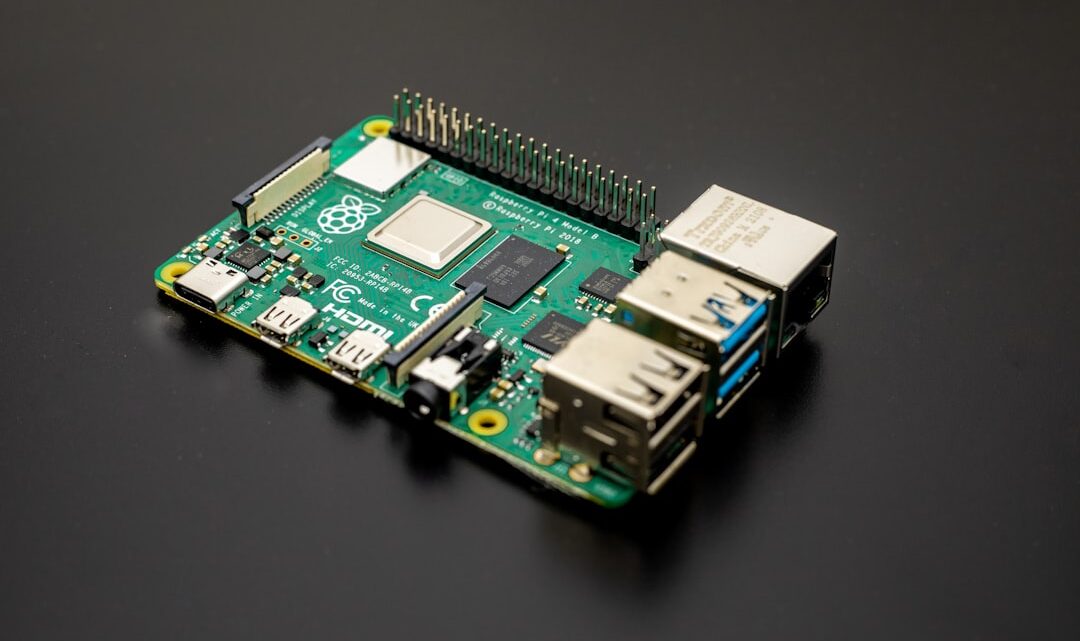
2026-09-04Chcesz mieć pełną kontrolę nad swoją siecią domową, wykrywać potencjalne zagrożenia i wiedzieć, co tak naprawdę dzieje się za Twoimi drzwiami internetowymi? Raspberry Pi to idealne narzędzie, żeby to wszystko ogarnąć, i to za grosze! Skonfigurowanie maliny do testowania sieci domowej pozwala na analizę ruchu, identyfikowanie nieproszonych gości oraz przeprowadzanie podstawowych testów penetracyjnych, wykorzystując takie potężne narzędzia jak Nmap, Wireshark, a wszystko to na pokładzie Kali Linuxa działającego na RPi. Pokażę Ci, jak to zrobić krok po kroku.
Dlaczego Raspberry Pi do testów sieciowych?
No właśnie, czemu akurat RPi? A bo to małe, ciche, energooszczędne i tanie ustrojstwo, które może działać 24/7 jako Twój własny miniaturowy haker-opiekun sieci. Zamiast wydawać fortunę na specjalistyczny sprzęt, malinka z odpowiednim oprogramowaniem zamienia się w potężne narzędzie do monitorowania i audytu bezpieczeństwa Twojej domowej infrastruktury. Czy to nie brzmi genialnie?
Instalacja Kali Linux na Raspberry Pi
Pierwszy krok to oczywiście system. Kali Linux to dystrybucja Linuksa stworzona z myślą o testach penetracyjnych i audycie bezpieczeństwa. Jest dostępna w wersji zoptymalizowanej pod Raspberry Pi.
- Pobierz obraz Kali Linux: Wejdź na oficjalną stronę Kali Linux i znajdź wersję dla Twojego modelu Raspberry Pi (np. Raspberry Pi 4 Model B).
- Wypal obraz na kartę SD: Użyj narzędzia takiego jak Raspberry Pi Imager (albo Balena Etcher), żeby wgrać pobrany obraz na kartę microSD (minimum 16GB, najlepiej 32GB lub więcej i klasy 10).
- Pierwsze uruchomienie: Włóż kartę do RPi, podłącz zasilanie, monitor i klawiaturę (albo od razu skonfiguruj SSH, jeśli wolisz bez monitora, ale dla początkujących z monitorem łatwiej). Domyślne dane logowania to zazwyczaj `kali` dla nazwy użytkownika i `kali` dla hasła. Koniecznie je zmień po pierwszym logowaniu! (serio, to podstawa bezpieczeństwa, co by ktoś Ci potem nie wlazł na malinkę).
Konfiguracja podstawowa i dostęp zdalny (SSH)
Po uruchomieniu Kali, zacznij od aktualizacji systemu:
„`bash
sudo apt update && sudo apt upgrade -y
„`
Następnie, żeby było wygodnie, skonfiguruj SSH. Dzięki temu będziesz mógł łączyć się z RPi z dowolnego komputera w sieci bez podłączania monitora i klawiatury.
- Włącz SSH:
„`bash
sudo systemctl enable ssh –now
„`
- Sprawdź IP RPi:
„`bash
ip a
„`
Poszukaj adresu IP dla interfejsu `eth0` (po kablu) lub `wlan0` (po Wi-Fi).
- Teraz możesz łączyć się z innego komputera, używając: `ssh kali@`.
Analiza ruchu sieciowego z Wiresharkiem
No dobra, masz już Kali na malince. Czas na mięso! Wireshark to takie okno na świat Twojej sieci – pozwala przechwytywać i analizować pakiety danych, które przez nią przechodzą. To jakbyś widział każdą rozmowę, jaką prowadzą urządzenia w Twojej sieci.
- Uruchomienie Wiresharka: Możesz to zrobić graficznie (jeśli masz podłączony monitor) lub zdalnie przez SSH (ale wtedy musisz mieć X servera i przekierowanie X11).
- Wybór interfejsu: W Wiresharku wybierz interfejs sieciowy, który chcesz monitorować (np. `eth0` lub `wlan0`).
- Rozpocznij przechwytywanie: Kliknij przycisk „Start capturing packets”. Zobaczysz strumień danych – od żądań DNS po wymianę danych z serwerami WWW.
- Filtrowanie: Ważne jest, żeby umieć filtrować dane, bo inaczej utoniesz w logach. Na przykład, żeby zobaczyć tylko ruch HTTP, wpisz `http` w pasku filtru. Chcesz sprawdzić, czy jakieś urządzenie próbuje łączyć się z dziwnymi adresami? Wiesz już, jak to sprawdzić.
Wykrywanie intruzów i skanowanie sieci z Nmap
Nmap to skaner portów i narzędzie do eksploracji sieci. Pozwala zidentyfikować urządzenia w sieci, otwarte porty, usługi, a nawet systemy operacyjne.
- Skanowanie sieci:
„`bash
nmap -sn /24
„`
(np. `nmap -sn 192.168.1.0/24`). To pozwoli Ci zobaczyć wszystkie aktywne urządzenia w Twojej sieci. Czy są tam jakieś, których nie rozpoznajesz? Hmmm…
- Skanowanie portów konkretnego urządzenia:
„`bash
nmap -p- -sV
„`
Komenda `-p-` skanuje wszystkie porty, a `-sV` próbuje zidentyfikować wersje usług. Może się okazać, że masz jakiś stary router z otwartym portem, o którym zapomniałeś. No własnie!
Podstawowe testy penetracyjne
Chociaż Kali Linux oferuje mnóstwo zaawansowanych narzędzi do testów penetracyjnych (i to właśnie dlatego jest tak popularny w świecie cyberbezpieczeństwa, zresztą), dla domowej sieci skupmy się na wykrywaniu słabych punktów, a nie ich eksploatacji. Użycie Nmapa do znalezienia otwartych portów, które nie powinny być otwarte, to już forma testu. Możesz też sprawdzić, czy Twoje urządzenia mają domyślne hasła, czy router jest podatny na znane ataki (poszukaj CVE dla Twojego modelu routera).
Pamiętaj, że zawsze testuj tylko i wyłącznie swoją własną sieć, nigdy cudzej bez wyraźnej zgody – to super ważne i niestety często ignorowane przez początkujących.
No i co, gotowy do pilnowania swojej sieci jak prawdziwy cyfrowy stróż? A może znajdziesz coś, co Cię zaskoczy?
Najczęstsze pytania
Czy używanie Kali Linux na Raspberry Pi jest legalne?
Tak, używanie Kali Linux na Raspberry Pi jest całkowicie legalne, pod warunkiem, że testujesz tylko i wyłącznie swoją własną sieć i urządzenia, na które masz pozwolenie.
Jakie są alternatywy dla Kali Linux na RPi?
Istnieją inne dystrybucje Linuksa skupione na bezpieczeństwie, takie jak Parrot OS, ale Kali Linux jest najbardziej popularny i ma największą społeczność wsparcia, co jest super dla początkujących.