Optymalizacja dysku HDD w Windows 10/11: Defragmentacja i CHKDSK
2026-09-04Optymalizacja dysku HDD w Windows 10/11 to wciąż klucz do utrzymania rozsądnej wydajności systemu, zwłaszcza jeśli nie przesiadłeś się jeszcze na SSD. Kluczowe działania to regularna defragmentacja, sprawdzanie dysku pod kątem błędów oraz odpowiednie planowanie tych czynności. Bez tych podstawowych kroków twój system na HDD będzie mulasty, a Ty będziesz się denerwował, że komputer „wolno chodzi”. Mówię to z doświadczenia, widziałem to setki razy.
Defragmentacja dysku HDD: Stary, ale jary trik
Defragmentacja to proces porządkowania danych na dysku twardym. W teorii brzmi to skomplikowanie, w praktyce chodzi o to, że pliki na HDD, zamiast leżeć w jednym kawałku, rozrzucane są po całym talerzu dysku. Głowiczka musi wtedy skakać jak szalona, co mocno spowalnia odczyt i zapis. Defragmentacja układa te fragmenty obok siebie. Tak, wiem, brzmi jak prehistoria, ale na HDD to działa. Serio.
Jak przeprowadzić defragmentację w Windows 10/11:
- Naciśnij `Win + S` i wpisz „Defragmentuj i optymalizuj dyski”. Uruchom narzędzie.
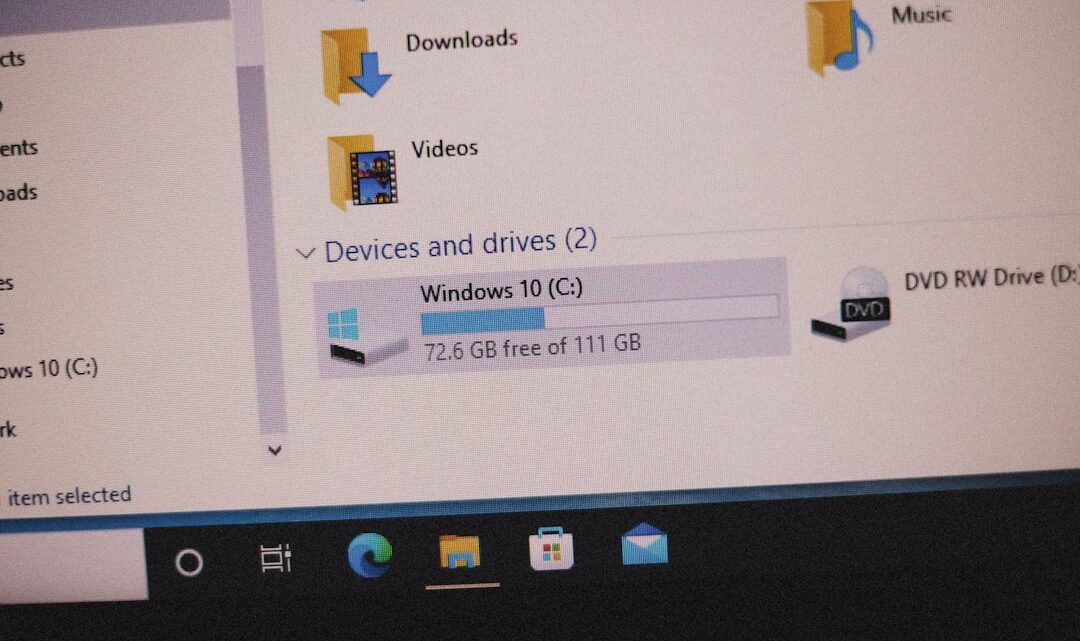
- Zobaczysz listę swoich dysków. Wybierz dysk HDD (zazwyczaj C: lub D:).
- Kliknij „Optymalizuj”. System przeanalizuje dysk, a następnie go zdefragmentuje. To może chwilę potrwać, zależnie od wielkości dysku i stopnia fragmentacji. Cierpliwość to cnota.
Ważna uwaga: NIGDY nie defragmentuj dysku SSD! To mu tylko szkodzi i skraca żywotność. SSD działa na zupełnie innej zasadzie i defragmentacja nie ma tam sensu. Jeśli masz SSD, Windows sam to wie i wykonuje optymalizację TRIM, a nie defragmentację.
Jak często defragmentować?
Moim zdaniem raz na miesiąc-dwa to optymalna częstotliwość, jeśli intensywnie używasz komputera. Windows domyślnie ustawia harmonogram, ale ja zawsze wolę to sprawdzić i ewentualnie ręcznie odpalić. Widziałem przypadki, gdzie automatyczna optymalizacja się po prostu wywalała.
Sprawdzanie błędów dysku (CHKDSK): Bo stabilność to podstawa
Dyski twarde, jak każde mechaniczne urządzenie, z czasem mogą ulegać zużyciu. Pojawiają się uszkodzone sektory, a struktura plików może ulec naruszeniu. Tutaj z pomocą przychodzi narzędzie CHKDSK (Check Disk). Ono skanuje dysk pod kątem błędów systemu plików i uszkodzonych sektorów, próbując je naprawić.
Jak uruchomić CHKDSK:
- Przez interfejs graficzny:
- Otwórz `Eksplorator plików`.
- Kliknij prawym przyciskiem myszy na dysk, który chcesz sprawdzić (np. C:).
- Wybierz `Właściwości` -> zakładka `Narzędzia` -> sekcja `Sprawdzanie błędów` -> kliknij `Sprawdź`.
- Windows zasugeruje skanowanie, jeśli znajdzie potencjalne problemy. Kliknij `Skanuj dysk`.
- Przez wiersz poleceń (bardziej zaawansowane, ale skuteczniejsze):
- Naciśnij `Win + S`, wpisz `cmd`, kliknij prawym przyciskiem myszy na `Wiersz polecenia` i wybierz `Uruchom jako administrator`.
- Wpisz komendę: `chkdsk C: /f /r` (zastąp `C:` literą dysku, który chcesz sprawdzić).
- ` /f` oznacza naprawę błędów systemu plików.
- ` /r` oznacza zlokalizowanie uszkodzonych sektorów i odzyskanie czytelnych informacji. To ważne.
- Jeśli sprawdzasz dysk systemowy (C:), system poprosi o ponowne uruchomienie komputera, aby móc przeskanować dysk przed załadowaniem Windowsa. Zgódź się na to.
Kiedy uruchamiać CHKDSK?
Ja to robię co 3-4 miesiące, albo od razu, gdy komputer zaczyna dziwnie się zachowywać – wolno się włącza, zawiesza się, albo pliki znikają/są uszkodzone. To takie pierwsze sito diagnostyczne. (serio, widziałem przypadki, gdzie to uratowało tyłek).
Planowanie konserwacji: Niech system pracuje za Ciebie
Ręczne pamiętanie o defragmentacji i CHKDSK to trochę męka. Od tego jest Harmonogram zadań w Windowsie.
Ustawienie zadań w Harmonogramie zadań:
- Naciśnij `Win + S` i wpisz „Harmonogram zadań”.
- W lewym panelu rozwiń `Biblioteka Harmonogramu zadań` -> `Microsoft` -> `Windows`.
- Znajdź folder `Defrag` – tam jest domyślne zadanie optymalizacji dysków. Możesz je zmodyfikować.
- Dla CHKDSK możesz stworzyć własne zadanie:
- Kliknij `Akcja` -> `Utwórz zadanie podstawowe`.
- Nadaj mu nazwę (np. „CHKDSK_Miesieczny”).
- Ustaw częstotliwość (np. miesięcznie).
- Jako akcję wybierz `Uruchom program` i wpisz `chkdsk` jako program, a w polu argumenty `C: /f /r` (pamiętaj o odpowiedniej literze dysku).
- Ważne: Włącz opcję „Uruchom z najwyższymi uprawnieniami”.
Automatyzacja to podstawa. Raz ustawisz i zapominasz. No i tyle.
Najczęstsze pytania
Czy optymalizacja HDD jest nadal potrzebna w 2024 roku?
Tak, jeśli używasz dysku HDD jako głównego lub dodatkowego magazynu danych. Bez niej wydajność spadnie w cholerę.
Ile czasu zajmuje defragmentacja lub sprawdzanie błędów?
To zależy od pojemności dysku, stopnia jego fragmentacji/uszkodzenia oraz mocy komputera, ale może to trwać od kilkunastu minut do kilku godzin.
Czy powinienem używać programów firm trzecich do defragmentacji?
Windowsowe narzędzie jest wystarczające dla większości użytkowników. Dodatkowe programy często oferują podobną funkcjonalność, czasem z bardziej rozbudowanym interfejsem, ale nie są konieczne.